...........................................shyamalsoft copywrite সুরক্ষিত
Showing posts with label IDM. Show all posts

এখন শুধুই “EDM” ছুড়ে ফেলুন IDM, (Must See)

 এখন শুধুই “EDM”  ছুড়ে ফেলুন IDM, (Must See)
Shyamalsoft

 আমরা পিসিতে দ্রুত ডাউনলোডের জন্যে প্রায় সবাই IDM এর উপর নির্ভরশীল। কিন্তু এটা পেইড সফটওয়্যার হওয়ায় এটিতে Cracking, প্যাচিং নিয়ে অনেক ভোগান্তি পোহাতে হয়। তাও আবার মাঝে মধ্যে সব ব্রাউজারে সেটা সাপোর্ট করেনা। তাই এর বিকল্প হিসেবে বের করে ফেললাম "EDM" (EagleGet Download Manager)। এটাতে IDM এর সকল সুবিধা তো আছেই এবং সেটার চেয়ে বেশী সুবিধাই পাবেন বোধ করি।    ডাউনলোড স্পিড IDM এ যা থাকে সেটাই এতেও পাবেন। এছাড়া এটি সব ব্রাউজার সাপোর্টেড। আর সবচেয়ে বড় ব্যাপার হচ্ছে এটি ফুল ফ্রি সফটওয়্যার, তাই কোন Crack এর জন্যে হাতাহাতি করা লাগবেনা।   

এক নজরে এর সুবিধাগুলো দেখে নিন- 

1. Increase Download Speed Greatly

2. Support All Popular Browsers

3. Automatic Refresh Expired Download Address

4. Schedule and Manage Downloading Jobs Smartly

5. Download Audio and HD Videos from ANY Websites

6. Convert Web Videos to Multiple Formats

7. Flexible Notification Configurations & Silent Mode

8. Automatic Malware Checker & File Integrity Verifier

9. Customizable User Interface

10. Multi Language Support

11. Freeware Offers Smoothest Experience Ever


আরও বিস্তারিত এখানে  দেখতে পারেন  


চলুন দেখে নেই কয়েকটা স্ক্রিনশট- 


 ডাউনলোড করে নিন এক ক্লিকে (মাত্র ৫.৫ এম.বি.) 
এখানে ক্লিক দিন> ডাউনলোড EDM 


*বিঃদ্রঃ আপডেট আসলে আপডেট ইন্সটল দিবেন, লেটেস্ট ইজ বেস্ট ; নরমালি ইন্সটল দিলেই হয়ে যাবে।


 আর হ্যা, ইন্সটলের আগে অবশ্যই অন্য যেকোন ডাউনলোড ম্যানেজার ইন্সটল দেয়া থাকলে তা আনইন্সটল করে নিবেন।

(কোন সফটওয়্যার ছাড়া) সব থেকে সহজ পদ্ধতিতে ফেসবুক এবং ইউটিউব ভিডিও ডাউনলোড করুন।

(কোন সফটওয়্যার ছাড়া) সব থেকে সহজ পদ্ধতিতে ফেসবুক এবং ইউটিউব ভিডিও ডাউনলোড করুন।
Shyamalsoft


ফেসবুক এবং ইউটিউব দুটি জনপ্রিয় সাইট। ইউটিউব ভিডিও শেয়ারিং সাইট, তাছাড়া ফেসবুকেও অনেক তথ্যবহুল ও মজার কিছু ভিডিও দেখা যায়। যা অনেক সময় আমরা ডাউনলোড করতে চাই। কিন্তু ফেসবুকে এবং ইউটিউবে কোন ডাউনলোড অপশন না থাকায় আমরা খুব ঝামেলায় পড়ি।
এজন্য আমরা সফটওয়্যার, IDM, ADD ON ইত্যাদি ব্যবহার করি, কিন্তু এগুলিতেও অনেক ঝামেলা হয় অনেক সময়। তাহলে আমরা কিভাবে সহজে সফটওয়্যার ছাড়া ফেসবুক এবং ইউটিউব ভিডিও ডাউনলোড করবো আসুন দেখি।


FACEবুকে আপনি যে VIDEO টা DOWNLOAD করতে চান, তার ব্রাউজার থেকে লিংকটা কপি করে, www  এর পরিবর্তে শুধু m লিখে লিংকটা ওপেন করুন।
DOT টা দিছেন কিনা খেয়াল রাখবেন।
নিচের ছবির মতো, দেখে করুন-
তারপর ভিডিও টা প্লে করে, ভিডিও এর উপর মাউসের রাইট ক্লিক করে Save Video as… এ ক্লিক করুন। এবার দেখেন মজা। ভিডিও ডাউনলোড শুরু হয়ে গেছে।
তারপর ইউটিউব ভিডিও ডাউনলোড করার জন্য একইভাবে ভিডিওটির ওয়েব এড্রেসটা কপি করে  www .  এর পরে শুধু ss লিখে ইন্টার প্রেস করুন। নিচের ছবির মতো-

তারপর যে পেজটা আসবে সেখান থেকে যে ফরমেটে ডাউনলোড করতে চান-তার উপর ক্লিক করলে, ভিডিওটি সেই ফরমেটে ডাউনলোড হতে থাকবে।
নিচের মতো পেজ আসবে- 


আজ এই পর্যন্ত, দেখা হবে টেকটিউনসের অন্য টিউনে। আশা করি বুঝতে সমস্যা হবে না, সমস্যা হলে আমাকে কমেন্টে জানান।
ধন্যবাদ।
 

সহজেই Internet Download Manager দিয়ে পুরো WEBSITE COPY করুন

সহজেই Internet Download Manager দিয়ে পুরো WEBSITE COPY করুন
Shyamalsoft


দ্রুতগতিতে কোনো ফাইল ডাউনলোডের জন্য internet download manager [আইডিএম] এর বিকল্প নেই। আইডিএম ব্যবহার করলেও অনেকেই পুরো ওয়েবসাইট ডাউনলোড করার জন্য অন্য সফটওয়্যার ব্যবহার করেন। তবে সামান্য ট্রিকস খাটালেই আইডিএম দিয়েই পুরো ওয়েবসাইট ডাউনলোড করা যায়।
অফলাইনে ব্যবহার করার জন্য কোনো ওয়েবসাইটকে পুরোপুরি কম্পিউটারে ডাউনলোড করার জন্য প্রথমে আইডিএম ওপেন করতে হবে। এখন উপরের দিকে Tasks মেনুবার থেকে Run site Grabber নামে একটি অপশন আছে সেটি ক্লিক করতে হবে। নতুন উইন্ডোতে গ্রাবার প্রজেক্ট নাম, সাইটের ঠিকানা ও প্রজেক্ট টেমপ্লেট নাম চাইবে। এখানে একটি প্রজেক্ট নাম, সাইটের ঠিকানায় কাংখিত ওয়েবসাইটটির ঠিকানা ও প্রজেক্ট টেমপ্লেটে The whole web site নির্বাচন করে দিতে হবে।


পরবর্তী উইন্ডোতে ওয়েবসাইটের ফাইলগুলো কোথায় সংরক্ষিত হবে সেটি নির্বাচন করে দিতে হবে এবং নিচের থেকে Convert the link in download HTML files to the local files for offline browsing এর পাশের চেকবক্সে টিকচিহ্ন দিয়ে Next বাটনে ক্লিক করতে হবে।
পরবর্তী উইন্ডোতে কোনো পরিবর্তন ছাড়াই Next বাটনে ক্লিক করতে হবে। এরপরের উইন্ডোতে Download the following files এ All Files নির্বাচন করে নেক্সট করলেই ওয়েবসাইটটি ডাউনলোড শুরু হবে।

Download করে নিন গরম গরম IDM এর লেটেস্ট ভার্সন 6.19 Build 6 (Released: Apr 03, 2014)

আইডিএম এর সাথে আমরা সবাই কম বেশি পরিচিত। ইন্টারনেট থেকে দ্রুত ফাইল ডাউনলোড করার জন্য এর বিকল্প নেই। এর আগের ভার্সনগুলোতে কিছু  BUG ছিল। তাই সেসব  BUG  দূর করে  IDM  তাদের লেটেস্ট ভার্সন 6.19 build 6 রিলিজ করে।

চলুন দেখে নিই লেটেস্ট ভার্সনে কি কি পরিবর্তন আনা হয়েছে ,

What's new in version 6.19 Build 6

(Released: Apr 03, 2014)
  • Improved video recognition in web players
  • Fixed bugs
প্রথমে এখান থেকে IDM ডাউনলোড করে নিন। ডাউনলোড করার পর ফাইলটি এক্সট্রাক্ট করুন। আগে IDM ইন্সটল করা থাকলে তা আনইন্সটল করুন। তারপর এক্সট্রাক্ট করা ফোল্ডার থেকে IDM ইন্সটল করুন। ইন্সটল করার পর এটা ফেইক নাম দ্বারা রেজিস্টার্ড বলতে পারে। চিন্তার কিছু নেই। ওটা ক্লোজ করে দিন। এবার ডাউনলোড করা ফোল্ডারের patch ফোল্ডারে ঢুকে Patch.6.x ফাইলটি ওপেন করুন। একটা ওয়ার্নিং আসবে , ok  ক্লিক করুন।


তারপর  patch ক্লিক করুন।


IDM যে ফোল্ডারে ইন্সটল করেছেন সেখান থেকে IDMan.exe সিলেক্ট করে ok দিন। ( নরমালি  C: \ Program Files (x86) \ Internet Download Manager  অথবা  C: \ Program Files \ Internet Download Manager এ ইন্সটল করা হয় )


তারপর Generate  ক্লিক করে Auto Reg ক্লিক করুন


ব্যাস । কাজ শেষ ।

Solve "IDM extension has been removed"

Shyamalsoft


Internet Downloader হিসেবে IDM যেমন জনপ্রিয় তেমনি Internet Browser হিসেবে Google Chrome ও জনিপ্রয় সবার কাছে। শুরু থেকেই Google Chrome এর সাথে IDM Integrated করা নিয়ে একটি জটিলতা ছিল। পরে Google কর্তৃপক্ষ Google Store এ IDM Integration এর Extension যুক্ত করার মাধ্যমে সেটি সমাধান করেছিল। কিন্তু সম্প্রতি Google কর্তৃপক্ষ ঐ Extension টি তাদের Store থেকে সরিয়ে নেয়। শুধু তাই নয়, তাদের দেয়া সেই Extension টিকে Chrome এর Update Version Malicious (Google has flagged “IDM Integration” as malicious and installation has been prevented) হিসেবে Automatic Remove করে দিচ্ছে। ফলে Chrome এর সাথে IDM কে Integrated রাখাটা সম্ভব হচ্ছে না। হতে পারে IDM এর সাথে Google এর ভালবাসাটা জমছে না। তাই বলে আমরা সাধারণ ইউজাররা কষ্ট পাব তাতো হয না। তাই চলুন সমাধানের চেষ্টা করি।


IDM যে Extension টির মাধ্যমে Chrome এর সাথে Integrated হয় তার নাম IDMGCExt.crx। আমাদের এই কাজের জন্য সেই Extension টি দরকার হবে। সেটি আপনার C:\Program Files\Internet Download Manager ফোল্ডারে পাবেন। না থাকলে চিন্তার কিছু নেই আমার দেয়া নিচের লিংক থেকে ডাউনলোড করে নিন।


১। 7zip or winrar or zip দিয়ে IDMGCExt.crx উপর রাইট ক্লিক করে Extract Files দিয়ে একে একটি ফোল্ডারে Extract করুন। IDMGCExt নামে একটি ফোল্ডারে এটি Extract হবে। চায়লে আমার দেয়া নিচের লিংক থেকে ডাউনলোড করে রেডিমেট ব্যবহার করতে পারেন।


২। IDMGCExt ফোল্ডারটি C:\Program Files\Internet Download Manager এ Copy করে দিন।


৩। Google Chrome Run করুন। Menu থেকে Tools>Extension এ যান অথবা Addressbar এ chrome://chrome/extensions/ লিখে Enter দিন। আপনার IDM টি Chrome এর সাথে Integrated থাকলে নিচের মত দেখবেন।


৪। উপরের ডানপাশের Developer Mode এ ঠিক চিহ্ন দিন। তারপর Load Unpacked Extension... এ ক্লিক করুন।


৫। কিছুক্ষণ আগে ২ নং স্টেপে কপি করে দেওয়া আপনার IDMGCExt ফোল্ডারটি দেখিয়ে OK দিন।


৬। IDM টি Extension টি Add করার অপশন আসবে। Add বাটনে ক্লিক করুন।


৭। এবার নিচের মত পুরাতন Extension টি Disabled করে নতুনটিকে Enabled করে দিন। চায়লে ডানপাশের Delete চিহ্নে ক্লিক করে পুরাতনটি Delete ও করে দিতে পারেন। তবে Delete না করে রেখে দেয়াটাই মনে হয় ভাল। এতে ভবিষ্যতে কাজে আসতে পারে।


Download: IDM Extension

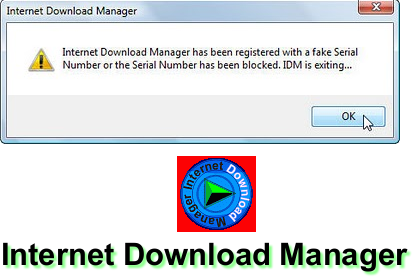
Internet Download Manager এর বিরক্তি কর fake serial number ম্যাসেজ থেকে কিভাবে মুক্তি পাবেন ।( Part-2)

Shyamalsoft

undefined
বন্ধুরা আশাকরি সবাই খুব ভাল আছেন অনেক দিন পরপর পোস্ট করছি আশাকরি আপনারা পাশেই থাকবেন । যাই হক আজকে আমি আপনাদের জন্য খুব কাজের একটি টিপস নিয়ে এলাম ।

বর্তমান সময়ে ডাউনলোড ম্যানেজার এর নাম বললে একটি নামি উঠে আসবে আর তাহলে Internet Download Manager । কি আমি ঠিক বললাম তো , আশাকরি ঠিক বলেছি আমারা বিভিন্ন ক্র্যাক বা প্যাচ ফাইল দিয়ে খুব সহজে আমাদের Internet Download Manager কে ফুল ভার্সন করে নিতে পারি কিন্তু সাম্প্রতিক সময়ে একটা জিনিসে খুব জালাছে আর সেটা হল Internet Download Manager ফুল ভার্সন হবার পরেও বার বার fake serial number ম্যাসেজ আসছে যেটা আমার বিশেষ করে খুব বিরক্তি কর মনে হয়েছে আর আজকে যে টিপস নিয়ে পোস্ট করছি সেটি ব্যবহার করে আমি মুক্তি পেয়েছি । তাই ভাবলাম আমার অনেক বন্ধু আছে যারা এখুন হয়তো এই সময়ে ভুগছে তাই এই পোস্ট করতে বশে পড়লাম । এই টিপস সম্পর্কে প্রথম জানি একটি ইংলিশ সাইট এ তারপর বাংলা সাইট পিসি হেল্প লাইন এ । তাহলে আর কথা না বাড়িয়ে চলুন দেখি নিই কিভাবে কাজ টা করবেন ও আমার মতো মুক্তি পাবেন ।


১// আপনার কীবোর্ড এর Windows + R বাটন প্রেস করুন তাহলে Run আসবে সেখানে টাইপ করুন regedit এবার যে popup বক্স আসবে তাতে yes করুন । এবার যে পেজ আসবে সেখান 
থেকে HKEY_CURRENT_USER ক্লিক করুন । নিচের চিত্রে দেখুন ...
undefined

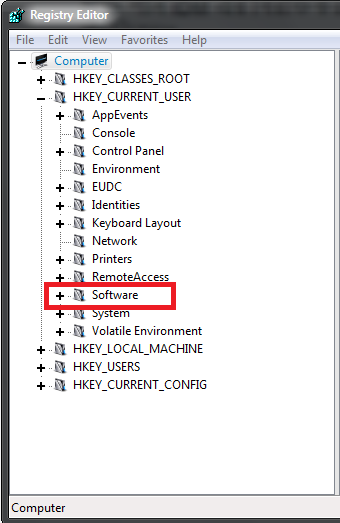
২// এবার SOFTWARE এ ক্লিক করুন নিচের চিত্রে দেখুন ...
undefined
৩// এবার DownloadManager এ দুবার ক্লিক করুন । নিচের চিত্রে দেখুন ......
undefined
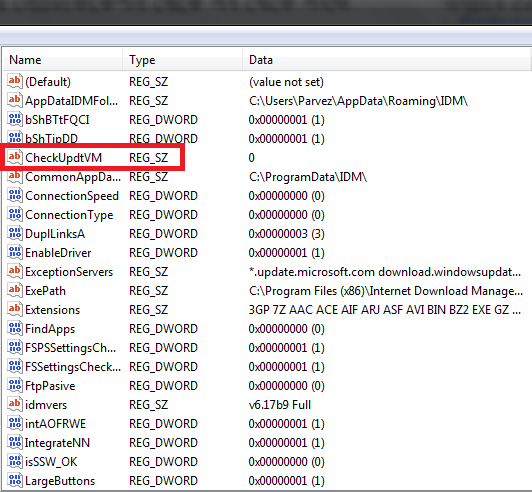
৪// এবার ডান পাশ থেকে CheckUpdtVM এই লিখা টিকে খুজে বের করুন । নিচের চিত্রে দেখুন ......
undefined
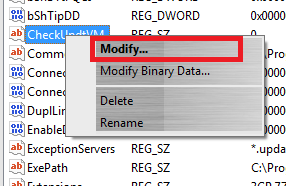
৫// এবার CheckUpdtVM এর উপরে আপনার মউস এর রাইট ক্লিক করে modify এ ক্লিক করুন । নিচের চিত্রে দেখুন ......
undefined
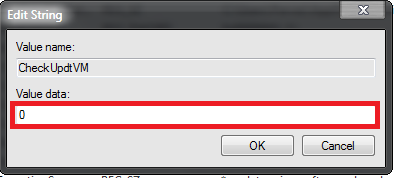
৬// এবার দেখুন value 10 করা আছে সেটা কে মুছে সেখানে 0 করে দিন । বাস ওকে করে বেরিয়ে আসুন । নিচের চিত্রে দেখুন ......
undefined
৭// ব্যাস হয়েগেল এবার থেকে আর fake serial number ম্যাসেজ আসবে না ।

=/> আশাকরি আপনাদের বুজতে কোন সমস্যা হলনা । যদি কোন সমস্যা হয় তাহলে আমাকে জানাবনে আমি হেল্প করতে চেষ্টা করবো ।


=/> তাহলে আজকের মতো এই পর্যন্ত আবারও দেখা হবে নতুন কিছু নিয়ে ভাল থাকবেন সুস্থ থাকবেন ।

IDM এর Fake srial (error) ম্যোসেজ থেকে মুক্তি পান সবথেকে সহজ পদ্ধতিতে

 IDM এর Fake srial (error) ম্যোসেজ থেকে মুক্তি পান সবথেকে সহজ পদ্ধতিতে
Shyamalsoft

 IDM এর Fake serial (error) ম্যোসেজ থেকে মুক্তি পান সবথেকে সহজ পদ্ধতিতে

আইডিএম বা ইন্টারনেট ডাউনলোড ম্যানাজার আমাদের প্রায় সবার অত্যন্ত প্রিয় একটা ডাউনলোডার । অনেক ফ্রী ডাউনলোড ম্যানাজার থাকার পরেও অনেক ঝামেলা করে / প্যাঁচ করে আমার ইহা ব্যাবহার করি । দীর্ঘদিন এভাবে খুব ভালই চলছিল । প্যাঁচ বেশ ভালই কাজ করছিল । তবে এখন মনেহয় আইডিএম এইসব ভুয়া রেজিস্টিশন এর উপর ব্যাপক নজর দিয়েছেন । ধুপ ধাপ হামলা করে বিধ্বস্ত করছে সবপ্যাঁচ করা আইডিএম ।

ইদানিং আইডিএম এ এই এক মহা ঝামেলা । কথা নেই বার্তা নেই ঐ এক ম্যাসেজ  প্যাঁচ করার পরে আবাউট এ একটিভ দেখালেও ঐ ম্যাসেজ দেয় । আপনার কেমন লাগে জানি না । তবে আমার চরম বিরক্ত লাগে আজাইরা এররর ম্যাসেজ । এর থেকে মুক্তি পাওয়ার একটা সহজ উপায় হল – প্রথমে ট্রাইল আইকন থেকে আইডিএম এর প্রসেস অফ করে দিন । তারপর ইন্সটলেশন ফোল্ডার সাধারণত C:\Program Files\Internet Download Manager এ গিয়ে IDMGrHlp.exe এই ফাইল টা ডিলিট করে দিন । কাজ শেষ আজাইরা ম্যাসেজ আর দিবে না ।


তবে এটা করার পর আরেক আজাইরা ম্যাসেজ এর উৎপত্তি হয় । সেটা ফাইল মিসিং সংক্রান্ত … রি ইন্সটল করতে বলে । সাথে সাথে ম্যাসেজ না দিলেও পিসি রিস্টার্ট দেয়ার পরে এই ম্যাসেজ এর দেখা অবশ্যই পাবেন । তবে সমস্যা নেই । এর থেকে ও মুক্তি পাওয়ার একটা উপায় আছে । সেটা হল … C:\Program Files\Internet Download Manager এখানে idmBroker.exe নামে একটা ফাইল দেখতে পাবেন । ওটা কপি করে এই ফোল্ডার এ ই পেস্ট করুন । idmBroker – Copy.exe এই নামে নতুন ফাইল হবে । এবার ওটা রিনেইম করে IDMGrHlp.exe এ রুপান্তর করুন । 


ব্যাস সব ঝামেলা শেষ


Internet Download Manager এর আপডেট কে বিদায় দিন

 Internet Download Manager এর আপডেট কে বিদায় দিন
Shyamalsoft

সবাইকে শুভেচ্ছা। আজ আপনাদের সাথে একটা সমস্যা ও তার সমাধানের কথা শেয়ার করবো। হয়তো সমাধানটি অনেকের জানা থাকতে পারে। তবে নতুন বন্ধুদের কথা ভেবে লেখা আর কি। আমরা অনেকেই ইন্টারনেট ডাউনলোড ম্যানেজার ব্যবহার করি, কিন্তু একটা সমস্যা দেখা যায় যে কিছু দিন পর তা ফেইক লাইসেন্স দেখায়। কারন আমরা  ভুলে আপডেট করে দেই। যদি এই আপডেট টা কে বন্ধ করা যায় তবে আর কোন সমস্যা হবে না। তো বন্ধুরা আমরা আমাদের কাজ শুরু করি।

১.রান কমান্ড( এটির জন্য কিবোর্ড থেকে Winkey + R)

২.রান কমান্ড আসার পর লিখবো regedit

এবং ইন্টার কি প্রেস করবো

৩.তারপর আমাদের যেতে হবে HKEY_CURRENT_USER\Software

\DownloadManager এবং ডান পাশে থেকে LastCheck খুজে বার 


করতে হবে। এবার LastCheck এ ডাবল ক্লিক করে value data তে 

01/01/99 দিয়ে ওকে করে আপনার পিসি রিস্টার্ট করুন। 01/01/99 পর্যন্ত 

আর আপডেট চাইবে না IDM।

Internet এ নিরাপদ থাকার বিশ্বের সবচেয়ে সহজ উপায়

Shyamalsoft
 

আজকাল আমাদের সচেতনতার বড্ড অভাব লক্ষ্য করা হছে । আর তাই দিনে দিনে বড়ে চলেছে হ্যাকিং,ফিশিং ইত্যাদি ইত্যাদি । এমনও ওয়েবসাইট পাওয়া যায় যেখানে আপনি লগ ইন করলেই হ্যাকাররা তাদের ফাদ অনুযায়ী আপনার তথ্য চুরি করে ফেলে । আর আপনি ওয়েবসাইটটি নিরাপদ কিনা তা না জেনেই ফাদে পা দেন । তাই সময় এসেছে এসব সাইবার ক্রাইম থেকে সতর্ক হওয়ার । আর সে জন্যই মাই ওট সেফ সার্চ এড ওনটি চালু করা হয়েছে যা আমি অনেকদিন থেকেই ব্যাবহার করে আসছি । আপনাদের সতর্ক করার জন্য এটি শেয়ার করলাম । এটি আপনাকে বলে দিবে কোনটি নিরাপদ আর কোনটি নিরাপদ । তাই নিচের পদ্ধতি অনুসারে এডওনটি ইন্সটল করতে পারেন ।আশা করি আপনার কোন ক্ষতি হবে না ।

ঠিক এই ভাবেঃ


উপরের চিত্রে সবুজ দাগগুলি নিরাপদ,লাল গুলো খুব অনিরাপদ,আর হলুদ গুলো খানিকটা অনিরাপদ ।

এবার দেখি কি করতে হবেঃ

প্রথমে এই ওয়েবসাইটে যান

এরপর ডাউনলোড বাটনে ক্লিক করুন


এবার এডঅনটি ইন্সটল দিন । ব্রাউসারটি রি-স্টার্ট করুন ।


এবার হানীকর ওয়েবসাইটে প্রবেশ করলে নিচের মত ওয়ারনিং দেখাবে ।


তবুও যদি ignore করেছেন তো মরেছেন ।
বেশি কিছু লিখলাম না । 
এভাবে খুব সহজেই আপনি কাটা দিয়ে কাটা তুলতে পারবেন ।