...........................................shyamalsoft copywrite সুরক্ষিত
Showing posts with label Tricks & Tips. Show all posts

MSCONFIG কিভাবে ব্যবহার করবেন তার জেনে নিন?

 MSCONFIG কিভাবে ব্যবহার করবেন তার জেনে নিন?

Shyamalsoft

 কম বেশি সবাই আমরা msconfig- এর সাথে পরিচিত। এটি হচ্ছে Windows Startup, Boot,System,Win, Service নিয়ন্ত্রন করার একটি সহজ উপায়। আজ আমি আমার এই পোষ্টে MSCONFIG নিয়ে বিস্তারিত আলোচনা করব।

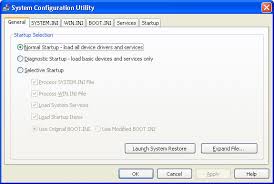
আমরা যখন Start -> Run -> msconfig টাইপ করে Enter দিই তখন নিচের মত করে একটি উইন্ডো আসে।


এইখানে General অপশনে ৩ ধরনের অপশন আছে।

১ Normal Startup ব্যবহার করা হয় উইন্ডজের সকল লোকাল ডিভাইস(যেমন ঃ র‌্যাম,গ্রাফিক্স,সিডি ইত্যাদি) ড্রাইভের এবং সেবার জন্য

২ Diagnostic Startup ব্যবহার করা হয় অতীব জরুরী লোকাল ডিবাইস ড্রাইভের এবং সেবাসমূহ ব্যবহার করার জন্য, যা কাজ না করলে আপনার কম্পিউটার ঠিকভাবে কাজ করতে সম্যসা হয়। 

৩ Selective Startup ব্যবাহার করা হয় ব্যবহারকারির ইচ্ছে অনুযায়ী। প্রথম ৩টি অপশন কোন কিছু না করাই ভাল Advanced user ছাড়া।

এখন SYSTEM.INI অপশনে আসুন
 
এই অপশনটি Advanced User এর জন্য। কেননা এইখানে যে অপশনগুলো আছে তা ঠিক করার জন্য আপানাকে কোন অপশনের কি কাজ তা জানতে হবে।


এখন WIN.INI অপশনে আসুন


এই অপশনটিও Advanced User এর জন্য। কেননা এইখানে যে অপশনগুলো আছে তা ঠিক করার জন্য আপানাকে কোন অপশনের কি কাজ তা জানতে হবে।

এখন BOOT.INI অপশনে আসুন


এই BOOT.INI অপশনটি হল, আপনার কম্পিউটারের কিভাবে বুট করবে তা ঠিক করে দেয়ার জন্য। বুট বলতে এইখানে কম্পিউটার চালু হওয়ার সময় থেকে কম্পিউটার লগিন করার সময়কে বুঝানো হয়েছে।

যাদের কম্পিউটারে দুটি অপারেটিং সিস্টেম ইনস্টল রয়েছে তারা হয়ত লক্ষ্য করেছেন যে আপনাকে ৩০ সেকেন্ডের সময় দেয়া হয়, কোন অপারেটিং সিস্টেম আপনি ব্যবহার করবেন তা পছন্দ করার জন্য।

এখন আপনি ইচ্ছে করলে এখানে ঠিক করে দিতে পারবেন কোন অপারেটিং সিস্টেম এর নাম প্রথমে দেখাবে, কত সময় দিবে পছন্দ করার জন্য, কোন অপারেটিং সিস্টেম নিজ থেকে বুট করবে ইত্যাদি।

উদাহরণ হিসেবে আমি আমার নিজের কথা বলি। লক্ষ্য করুন যে, নীল অংশে "Microsoft Windows XP Professional" দেয়া আছে এবং এর নিচে "Microsoft Server 2003 " দেয়া আছে। এবং Timeout হিসেবে 5 সেকেন্ড দেয়া আছে। 

তা হলে এর মানে হল, আমি যখন আমি আমার কম্পিউটার চালু করব তখন কম্পিউটার আমাকে 5 সেকেন্ড সময় দিবে অপশন পছন্দ করার জন্য। আর আমি যদি এই 5 সেকেন্ডের মধ্যে কোন কিছু না করি তাহলে সে নিজ থেকে "Microsoft Windows XP Professional"-এ প্রবেশ করবে।

/SAFEBOOT অপশনটি ব্যবহার করা হয় সেফ মোডে কম্পিউটার চালু করার জন্য। আপনি F8 দিয়েও এই কাজটি করতে পারবেন।

/NOGUIBOOT এই অপশন-টি ব্যবহার করা হয় কোন ধরনের গ্রাফিক্যাল ইন্টারফেস না দেখানোর জন্য। 

/BOOTLOG এই অপশনটি ব্যবহার করা হয় আপনার কম্পিউটার যখন বুট করে তখন তার তথ্য সংগ্রহ করার জন্য এবং এটি Ntbtlog.txt নামে systemroot ফোল্ডারে থাকে

/BASEVIDEO এই অপশনটি ব্যবহার করা হয়, যদি আপনার কম্পিউটার কোন PCI Driver সম্যসার কারণে ঠিকমত লগিন করতে না পারে। এই অপশনটি আপনাকে Standard Video GRaphics adapate (VGA) এর সাহায্যে বুট করতে সাহায্য করে। আর আপনি আপানার কম্পিউটার-এ লগিন করার পর আপনার PCI Driver-এর সমস্যা সমাধান করতে পারবেন।
/SOS এই অপশনটি ব্যবহার করা হয় আপনার কম্পিউটার যখন বুট করে তখন কি কি Device Driver কাজ করছে তা দেখার জন্য।

লক্ষ্য করুন ঃ আপনি ইচ্ছে করলে আপনার কম্পিউটার লগিন করার সময় আপনার বুট মেনুর নাম পাল্টাতে পারবেন। নিচের ছবির মত


কিভাবে এই কাজটি করবেন তা দেখুন এইখানে

এখন Service অপশনে আসুন


এই অপশনটি হচ্ছে আপনার কম্পিউটারে কি কি Windows Service চালু আছে তার তালিকা। আপনার কম্পিউটার যদি কোন কারণে কাজ করা বন্ধ করে দেয় লগিন করার পর তখন আপনি এর সাহায্য নিতে পারেন। তবে মনে রাখবেন, যাতে ঐ সকল প্রোগ্রাম বন্ধ না হয় যা কম্পিউটার ঠিক মত কাজ করার জন্য বাধ্যতামূলক। আর এই কাজটি করার জন্য অবশ্যই আপনাকে Advanced User হতে হবে।

এইবার চলুন Startup অপশনে 


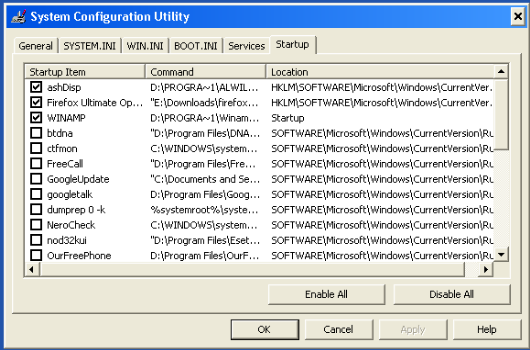
এই অপশনটি হল আপনার কম্পিউটার চালু হওয়ার সময় কি কি প্রোগ্রাম চালু হল তার তালিকা। আমাদের মাঝে অনেকে রয়েছে যারা খুজে বেড়ায় কিভাবে Windows Startup Program বন্ধ করা যায় কম্পিউটারের গতি বাড়ানোর জন্য, যখন কম্পিউটার লগিন হয়। আর তার সমাধানে এই অপশনটি ব্যবহার করা যেতে পারে।

আপনার pc তে time box এর পাশে আপনার নাম লিখবেন কি ভাবে

Shyamalsoft

#প্রথমে Control panel  এ যাবেন


#Date and Time এ যাবেন


# নিচের মত একটি বক্স আসবে তাপর আবার Date and Time এ যাবেন


#Change Date and Time এ যাবেন নিচের মত


#Change calendar setting এ যাবেন নিচের মত


#AM symbol and PM symbol এর পর যে box দুটা দেখতে পাচ্ছেন সেখানে আপনার নাম লিখুন

or 
Search "Region and Language"


# অ্যাপ্লাই দিন কাজ শেষ এর পর দেখুন আপনার time box এর পাশে 
আপনার নাম চলে এসেছে নিচের মত.


***সবাই ভাল থাকবেন। ***

থাকুন Unchecky এর মাধ্যমে......{Software Installation এর সময় অনাকাঙ্খিত প্রোগ্রাম ইনস্টল হওয়া থেকে সুরক্ষিত} টিউনটি আপনাকে দেখতেই হবে!!

থাকুন Unchecky এর মাধ্যমে......{Software Installation এর সময় অনাকাঙ্খিত প্রোগ্রাম ইনস্টল হওয়া থেকে সুরক্ষিত}  টিউনটি আপনাকে দেখতেই হবে!!
Shyamalsoft

যেভাবে ইনস্টল হয়

অনাকাঙ্খিত অ্যাপ্লিকেশন

অনলাইনে কিংবা অফলাইনে যেভাবেই আপনি অ্যাপ্লিকেশন ইনস্টল করতে যান না কেন সব জায়গাতে কিছু না কিছু তাড়াহুড়া থাকে। এটা হতে পারে সময় স্বল্পতার কারনে কিংবা নিজেকে খুব বেশি পারদর্শী প্রমাণ করার জন্য। তবে যাই হোক, কথায় আছে তাড়াহুড়া বিলম্বের সৃষ্টি করে। কিন্তু এক্ষেত্রে তাড়াহুড়ার কারনে সব সময় টার্মস এবং কন্ডিশনগুলো দেখার সময় হয়না। অধিকাংশ সময় শুধু নেক্সট নেক্সট এবং নেক্সট চেপে কাজ শেষ করে ফেলি। অথবা খুঁজার চেষ্টা করি কোথায় ইনস্টল বাটনটি আছে। উদাহরণ হিসাবে নিচের চিত্রটি দেখুন। 

অনলাইনে ফ্ল্যাশ প্লেয়ার ইনস্টল করতে গেলে প্রায় সবাই সরাসরি নিচের দিকে থাকা Install Now বাটনে ক্লিক করে। যার ফলে অপশনাল অফারে থাকা McAfee Security Scan Plus সফটওয়্যারটি অটোমেটিক ডাউনলোড এবং ইনস্টল হয়ে যায়। 


এরকম বিভিন্ন সময়ে অসাবধানতা কিংবা বেখেয়ালে নিজের অজান্তে আমরা অনাকাঙ্খিত অ্যাপ্লিকেশন ইনস্টল করে চলি। তারপর এক সময় আমাদের অবস্থা হয় নিচের চিত্রের মতো। ব্রাউজারে টুলবার দিয়ে এমন অবস্থা হয়েছে যে ওয়েব পেইজ দেখা যাচ্ছেনা। আমি শুধুমাত্র ব্রাউজারের কথা বললাম এ কারনে যে অধিকাংশ অনাকাঙ্খিত অ্যাপ্লিকেশনগুলো এক্সটেনশন কিংবা টুলবার হিসাবে থাকে।


যাহোক, আমরা কেবল এতোক্ষণ সমস্যা নিয়ে আলোচনা করলাম। কিন্তু সমস্যা যতো বড়ই থাক তার সমাধান নিশ্চয় থাকে। অনেকেই সমাধান হিসাবে পরবর্তি সময়ে অনাকাঙ্খিত অ্যাপ্লিকেশনগুলো আনইনস্টল করে ফেলে। তবে পরবর্তিতে আনইনস্টল করা কোন স্মার্ট সমাধান না। সমস্যাকে অঙ্কুরে বিনষ্ট করাই হলো আমাদের জন্য একমাত্র সল্যুশন। তো চলুন তাহলে দেখে আসি কীভাবে এই সমস্যাকে স্মার্টলি মোকাবেলা করা যায়।

Unchecky – আপনার আল্টিমেট সল্যুশন | ফ্রিওয়্যার

একটা কথা মনে রাখবেন, অনাকাঙ্খিত অ্যাপ্লিকেশন কিন্তু নিজে নিজে ইনস্টল হয় না। আপনার বেখেয়ালে আগে থেকে চেক করে থাকা অপশনের কারনে এই সব অ্যাপ্লিকেশন পিসিতে ইনস্টল হয়। যারা সচেতন তারা সাবধানতার সহিত অ্যাপ্লিকেশন ইনস্টল করলেও অসাবধানদের জন্য প্রয়োজন Unchecky সফটওয়্যারটি। ডাউনলোড করার আগে দেখে নিন যে সফটওয়্যারটি কীভাবে কাজ করে।
  • Unchecky মূলত ব্যাকগ্রাউন্ডে কাজ করে। যখন কোন সফটওয়্যার ইনস্টল করা হয় তখন উক্ত সফটওয়্যার সম্পর্কিত ফাইল ছাড়া অন্যগুলো স্বয়ংক্রিয়ভাবে শনাক্ত করে সেগুলোর অপশন আনচেক করে দেয়।
  • সফটওয়্যারটি পিসিতে ইনস্টল থাকলেই নিজে নিজে কাজ করে। আলাদা ভাবে এটা চালনা করার প্রয়োজন হয় না।
  • এটা প্রায় সব ধরনের অনাকাঙ্খিত ইনস্টলেশন ঠেকাতে পারে। যার ফলে বিশ্বের ভালো কিছু প্রতিষ্ঠান থেকে স্বীকৃতি পেয়েছে Unchecky।
  • নিচের চিত্রটি লক্ষ্য করুন। ইনস্টলেশনের সময়ে Unchecky 
  •  স্বয়ংক্রিয়ভাবে চেকবক্সগুলোকে আনচেক করে দিয়েছে। না হলে আপনার পিসিতে Ask টুলবার ইনস্টল হয়ে যেতো এবং সেই সাথে আপনার ডিফল্ট সার্চ ইঞ্জিনও।

  • কোনভাবে যদি আপনি তারপরেও Proceed করতে চান তাহলে সফটওয়্যারটি ওয়ার্নিং দিবে যে, আপনি সত্যিই সেই অনাকাঙ্খিত প্রোগ্রাম ইনস্টল করতে চান কিনা।


এতোক্ষনে হয়তো বুঝে ফেলেছেন যে সফটওয়্যারটি আপনার জন্য কতোটা গুরুত্বপূর্ণ। তবে এই সফটওয়্যারটি ব্যবহার করলে সচেতনরাও যে এক সময়ে অচেতন হয়ে যাবে সেটা বলার অপেক্ষা রাখেনা। কারন Unchecky যদি সব করে তাহলে আপনার তো সচেতন হয়ে কোন লাভ নেই।

ডাউনলোড Unchecky | ফ্রিওয়্যার

১ মেগাবাইটের সফটওয়্যারটি ঝটপট ডাউনলোড করে নিন। ফ্রিওয়্যার হওয়াতে আপনাকে লাইসেন্স কিংবা মেডিসিন নিয়ে কোন চিন্তা করতে হবে না।


ডাউনলোড শেষ হলে স্বাভাবিক নিয়মে ইনস্টল করুন। ইনস্টলেশন শেষে টাস্কবার থেকে একটু দেখে নিবেন যে সফটওয়্যারটি ব্যাকগ্রাউন্ডে চলছে কিনা। তাছাড়া ট্রে আইকন থেকেও আপনি নিশ্চিত হতে পারবেন। ব্যাকগ্রাউন্ডে না চললে অ্যাপ্লিকেশনটি কাজ করবে না!


এবার নিশ্চিন্তে সফটওয়্যার ইনস্টল করতে থাকুন।  কার্পন্য করবেন না যেন!!

একটি চমৎকার সফটওয়্যার Windows bootloader and the entries এর জন্য Easy Bcd 2.0

একটি চমৎকার সফটওয়্যার Windows bootloader and the entries এর জন্য Easy Bcd 2.0
Shyamalsoft

আজকে একটি অন্যরকম সফটওয়্যার নিয়ে আপনাদের সামনে হাজির হয়েছি। আমরা অনেকই Boot নিয়ে সমস্যা তে পরি। যারা Boot এর কাজ ভাল ভাবে জানে না তাদের জন্য Easy Bcd অতি প্রয়োজনীয়।

আসল কথায় আসি। মাইক্রোসফটের নতুন অপারেটিং সিস্টেমে অন্য কোন অপারেটিং সিস্টেম তারা সঙ্গে সম্পূর্ণ উপযুক্ততার সাথে ব্যবহার হতে পারে! যদি এটা Mac OS X অথবা Linux, BSD Unix হয় তবে এটা কোন সমস্যা করবে না। কারন easy bcd দিয়ে আপনি সহজেই একাধিক বুট করতে পারবেন।

উইন্ডোজ ভিস্তা নতুন bootmanager একটি ডবল শ্রেণীর তরোয়াল. এটি একটি ক্ষমতাশালী অস্তিত্বের বুট স্ক্রিপ্ট, এবং একটি পরিত্যক্ত উইন্ডোজ অপারেটিং সিস্টেম এর খুব সীমিত boot.ini থেকে একেবারেই আলাদা. কিন্তু একই সময়ে, মাইক্রোসফটের দেখায় অন্যান্য একযোগে ইনস্টল করা অপারেটিং সিস্টেমের জন্য এর উপেক্ষা. এটি একটি দ্বিতীয় চিন্তা ছাড়াই MBR-এ মুছে ফেলা, এবং বিকল্প অপারেটিং সিস্টেম বুট পরিচালকদের তাদের পুরানো সিস্টেমের ব্যবহার ব্যবহারকারীদের জন্য কোন উপায় রাখে না।

প্রথমে জেনে নেই কি করে boot menu এডিট করবেন। নিচের ছবির মত আপনি ইচ্ছা করলে আপনার boot menu কে ইচ্ছা মত কনফিগার করতে পারবেন।


windows 7/vista  boot এর সময় windows xp কে previous version of windows নামে দেখানো হয়।

আপনি ইচ্ছা করলেই এটি rename করতে পারবেন।


আপনি উইন্ডোজ 7 / vista ব্যাবহার করছেন কিন্তু xp এর ফাইল গুলো এখনও আছে, এক্ষেত্রে আপনি পুনরায় xp ফিরে যেতে পারবেন।


এছাড়াও MAC OSX এবং Linux সহজে অ্যাড করতে পারবেন। নিচের ছবি গুলো দেখুন।


এছাড়াও আরো অনেক কিছু।try  করে দেখুন। মাত্র 1.4 mb.

download link : 

 ধন্যবাদ।

Mobile এ Pattern/Password ভুলে গেলে বা অনেকবার দিয়ে লক হলে key করনীয়

Mobile এ Pattern/Password ভুলে গেলে বা অনেকবার দিয়ে লক হলে key করনীয়
Shyamalsoft

Android ব্যবহারকারীদের মধ্যে অধিকাংশেরই একটা প্রব্লেমে পরতে হয় আর তা হল ফোন এর পাসওয়ার্ড বা pattern লক ভুলে যাওয়া বা অনেকবার ভুল দেয়ার ফলে ফোন গুগল অ্যাকাউন্টে লক হয়ে যাওয়া। আর এই সমস্যায় সবারই মাথা খারাপ হয়ে যায় কারন এর সহজ সমাধান গুলো অধিকাংশের জন্যই কাজ করে না। এই পোস্টে আমি এই সমস্যার প্রায় সব রকম সমাধানের উপায় নিয়ে আলোচনা করব।

★ ১১ নাম্বার পদ্ধতি ব্যতীত অন্য গুলোতে আপনার ফোনে এর ডাটা/অ্যাপ/সেটিংস্‌ এর কোনো পরিবর্তন হবে না মানে ফোন যেমন ছিল তেমনি থাকবে।


★ প্রায় সব গুলো পদ্ধতি rooted এবং nonrooted সবার জন্যই কাজ করার কথা যদি requirements ঠিক থাকে (এবং আপনার ভাগ্য ভাল হয় এবং ঠিক মত follow করতে পারেন)।

★ সব ফোনে সব সিস্টেম কাজ করবে না তাই একটা না হলে আপনার জন্য উপযুক্ত অন্যটা চেষ্টা করুন।

★ অনেক গুলো trick advanced ব্যবহারকারীদের জন্য তাই না বুঝলে try করার দরকার নেই। তবে সাধারন ইউজাররা ১,২,১১ নাম্বার পদ্ধতি try করতে পারেন।


★ যা করবেন সব নিজ দায়িত্বে করবেন। 
কোনো প্রকার প্রব্লেম বা ক্ষতির জন্য আমি দায়ী নই।.


পদ্ধতি - ১

★ যদি এমন হয় যে আপনি পাসওয়ার্ড ভুলে যাননি তবে কেউ বারবার ভুল পাসওয়ার্ড দেয়ায় ফোন লক হয়েছে তবে আপনি এই পদ্ধতি try করে দেখতে পারেন। কাজ হবেই এমন না তবে try করতে তো ক্ষতি নেই।
★ লক অবস্থায় ফোনটিতে একটি কল দিন।
★ কল receive করে home/middle বাটন চাপুন।
★ ফোনের settings এ যান এবং security থেকে pattern বা password disable(none) করে দিন।
★ টোটাল কাজের সময় কল disconnect করা যাবে না।


পদ্ধতি - ২

★ যদি আপনার ফোনে গুগল অ্যাকাউন্ট অ্যাক্টিভ করা থাকে তবে ফোন লক হওয়ার পর গুগল অ্যাকাউন্ট চাইলে আপনার play store এ যে অ্যাকাউন্ট দেয়া আছে সেটা দিয়ে সাইন ইন করুন।

★ যদি আপনার ফোনে ইন্টারনেট কানেকশান অন থাকে এবং অ্যাকাউন্টে কোনো প্রব্লেম না থাকে অথবা একের অধিক অ্যাকাউন্ট না থাকে তবে কিছুক্ষনের মধ্যেই আপনার অ্যাকাউন্ট ভেরিফাই হবে এবং নতুন পাসওয়ার্ড বা pattern দিতে বলবে।

★ নতুন password দিন এবং ফোন খুলে যাবে।

★ যদি ফোন এ ইন্টারনেট অন না থাকে তবে আপনি ADB দিয়ে পিসি এর সাহায্যে ফোন এর ডাটা অন করতে পারবেন যেমন ওয়াইফাই অন করতে এই কোড (adb shell svc wifi enable) আর ADB সম্পর্কে নিচের পদ্ধতিগুলোতে বিস্তারিত পাবেন।


পদ্ধতি - ৩

★ এই পদ্ধতিতে লক খোলা একটু কঠিন আর কম্পিউটার প্রয়োজন হবে।

★ কম্পিউটার উইন্ডোজ হলে cygwin এবং ADB ইন্সটল করা থাকতে হবে। লিনাক্স হলে cygwin প্রয়োজন নেই।

★ ফোন এ USB debugging on করা থাকতে হবে (Settings>Developers options>USB debugging)।

★ ADB driver এ ফোন আপনার পিসি তে না পেলে আপনার ফোন এর জন্য compatible driver পিসি তে ইন্সটল করা থাকতে হবে।

★ সব ঠিক মত সেটআপ করা থাকলে ফোন অন করা অবস্থায় কেব্‌ল দিয়ে পিসি এর সাথে connect করুন।

★ কম্পিউটারে RUN ওপেন করুন (window+R অথবা সার্চ এ যেয়ে RUN লিখলেই চলে আসবে অথবা স্টার্ট মেনুতেও পাবেন) ।

★ RUN ওপেন হলে বক্স এ cmd লিখে এন্টার চাপুন। কালো রং এর command prompt window ওপেন হবে।

★ cmd তে adb shell লিখে এন্টার চাপুন।

★ আবার rm /data/system/gesture.key লিখে এন্টার চাপুন। ( pattern এর বদলে password দেয়া থাকলে gesture এর যায়গায় password লিখবেন)

★ ফোন পিসি থেকে আনপ্লাগ না করেই ফোন restart দিন।

★ ফোন চালু হলে পিসি থেকে কানেকশান খুলে ফেলুন।

★ এবার pattern বা password চাইলে নিজের ইচ্ছে মত যে কোনটা দিন। ফোন ওপেন হয়ে যাবে।

Cygwin লিঙ্ক এবং গাইড - 

ADB লিঙ্ক -  

গাইড -  


পদ্ধতি - ৪

★ ৩ নাম্বার পদ্ধতির মতই requirement এবং নিয়ম শুধু এই পদ্ধতিতে CMD code গুলো অন্য রকম দিতে হবে (প্রতিটা লাইন লেখার পর একটা করে এন্টার চাপতে হবে)

adb devices
adb shell
cd data/system
su
rm *.key

পদ্ধতি - ৫

★ ৩ নাম্বার পদ্ধতির মতই requirement এবং নিয়ম শুধু এই পদ্ধতিতে CMD code গুলো অন্য রকম দিতে হবে (প্রতিটা লাইন লেখার পর একটা করে এন্টার চাপতে হবে)

adb shell
cd /data/data/com.android.providers.settings/databases
sqlite3 settings.db
update system set value=0 where name='lock_pattern_autolock';
update system set value=0 where name='lockscreen.lockedoutpermanently';
.quit

পদ্ধতি - ৬

★ উপরের নিয়মে পিসি সেট আপ করে ফোন পিসি তে কানেক্ট করুন। অথবা ফোন অনুযায়ী driver download করে পিসি সেট আপ করুন।

★ ফোন এ USB debugging অন থাকতে হবে।

★ নিচের লিঙ্ক থেকে Bypass Security Hack নামের ফাইল টি নামিয়ে পিসি তে extract করুন।

★ SQLite Database Browser 2.0.exe ফাইল টি ওপেন করুন।

★ pull settings.db.cmd ফাইল টি চালু করুন । এটা আপনার ফোন এর সেটিংস্‌ ফাইল ফোন থেকে বের করে আনবে।

★ বের হওয়া settings.db ফাইলটা drag (click করে ধরে টেনে) করে SQLite Database Browser 2.0.exe এর উপর ছেড়ে দিন।

★ browse data tab এ যান এবং টেবিল থেকে ক্লিক করে লিস্ট থেকে secure সিলেক্ট করুন।

★ এবার নিচের মত করে করুন।

★ Pattern হলে - lock_pattern_autolock খুঁজে বের করে record ডিলিট করে দিন। database সেভ করে ক্লোজ করে দিন এবং extract করা bypass Security Hack থেকে push settings.db.cmd চালু করুন। ফোন restart দিন।

★ PIN lock হলে - lockscreen.password_type খুঁজে বের করুন আর না থাকলে তৈরি করুন। তারপর এতে ডাবল ক্লিক করে এর value পরিবর্তন করে 65536 দিন। lock_pattern_autolock খুঁজে বের করে record ডিলিট করে দিন (খুঁজে না পেলে দরকার নেই)। database সেভ করে ক্লোজ করে দিন এবং extract করা bypass Security Hack থেকে push settings.db.cmd চালু করুন। ফোন restart দিন।

★ Password lock হলে - lockscreen.password_salt খুঁজে বের করে record ডিলিট করে দিন। lockscreen.password_type খুঁজে বের করে record ডিলিট করে দিন। database সেভ করে ক্লোজ করে দিন এবং extract করা bypass Security Hack থেকে push settings.db.cmd চালু করুন। ফোন restart দিন।

★ এবার pattern বা pasword চাইলে নিজের ইচ্ছে মত যে কোনটা দিন। ফোন ওপেন হয়ে যাবে।


Bypass security hack লিঙ্ক -


পদ্ধতি - ৭

★ এই পদ্ধতির জন্য ফোন এ custom recovery (cwm,cot,twrp,xrec,ctr etc)ইন্সটল করা থাকতে হবে।

★ নিচের থেকে Pattern Password Disable ফাইল টি ডাউনলোড করে SD Card (memory card) এ রাখুন। পিসি বা অন্য ফোন দিয়ে করতে পারেন।

★ কার্ড টি ফোনে লাগিয়ে ফোন recovery তে boot করুন। (walton/symphony হলে volume- অথবা volume+ , samsung হলে volume+ এবং home button চেপে ধরে ফোন power button চেপে অন করা) । অথবা ফোন অনুযায়ী ভিন্ন combination ও হতে পারে।

★ SD Card এ রাখা zip ফাইলটা install from SD card থেকে ফ্ল্যাশ করুন।

★ ফোন restart করুন।

★ এবার pattern বা pasword চাইলে নিজের ইচ্ছে মত যে কোনটা দিন। ফোন ওপেন হয়ে যাবে।

Pattern password disable লিঙ্ক - 


পদ্ধতি - ৮

★ এই পদ্ধতির জন্য ফোনে custom recovery (cwm,cot,twrp,xrec,ctr etc)ইন্সটল করা থাকতে হবে।

★ নিচের থেকে Aroma File manager.zip ফাইলটা ডাউনলোড করে SD Card (memory card) এ রাখুন। পিসি বা অন্য ফোন দিয়ে করতে পারেন।

★ কার্ড টি ফোনে লাগিয়ে ফোন recovery তে boot করুন। (walton/symphony হলে volume- অথবা volume+ , samsung হলে volume+ এবং home button চেপে ধরে ফোন power button চেপে অন করা)। অথবা ফোন অনুযায়ী ভিন্ন combination ও হতে পারে।

★ mount নামে recovery তে একটি অপশন পাবেন। সেখান থেকে সব কিছু mount করুন।

★ update থেকে SD Card এ রাখা ফাইলটা update করুন।

★ Aroma file manager ওপেন হবে।

★ menu থেকে settings সিলেক্ট করে নিচে mount all partition in startup সিলেক্ট করে Aroma file manager exit করুন।

★ আবার update থেকে Aroma file manager.zip টা update করুন এবং এটি ওপেন হবে।

★ এবার data/system থেকে ‘gesture.key’ (pattern lock) অথবা password.key (password lock) ফাইল খুঁজে ডিলিট করে দিন। (লং প্রেস করলে ডিলিট অপশন আসবে)।

★ ফোন restart করুন।

★ এবার pattern বা pasword চাইলে নিজের ইচ্ছে মত যে কোনটা দিন। ফোন ওপেন হয়ে যাবে।

★ আপনার custom recovery তে যদি নিজস্য file manager থাকে যেমন TWRP তবে aroma file manager ছাড়াই আপনি ওটা দিয়েও process টা করতে পারবেন।

Aroma file manager লিঙ্ক -  


পদ্ধতি - 9

★ এই পদ্ধতির জন্য আপনার ফোন rooted হতে হবে এবং ফোন এ আগে থেকে sms bypass অ্যাপ্লিকেশান ইন্সটল করা থাকতে হবে।

★ নিচের লিঙ্ক থেকে sms bypass অ্যাপ টি নামিয়ে phone এ ইন্সটল করে নিন।

★ অ্যাপটি ওপেন করুন ।

★ super user permission চাইলে permission দিন।

★ অ্যাপ টি ওপেন হলে enable remote password reset এ টিক দেয়া না থাকলে দিন।

★ change secret code e নিজের ইচ্ছা মত code দিন। old secret code হলো 1234 .তবে প্রয়োজন মনে না করলে যা আছে তাই রাখতে পারেন।

★ বের হয়ে যান আর কাজ শেষ।

★ কখনো ফোন লক হলে অন্য কোনো ফোন থেকে এই মেসেজ টি আপনার ফোন এ পাঠান , 1234 reset (এখানে 1234 এর জায়গায় আপনি অন্য secret code দিলে সেটা দিবেন। খেয়াল রাখবেন 1234 এর পর একটি space আছে)
★ আপনার ফোন টি restart নিবে এবং লক খুলে যাবে।

★ যদি restart এর পরেও pattern lock দেখতে পান তবে ইচ্ছা মত যে কোনটা দিন লক খুলে যাবে।

sms bypass লিঙ্ক -  


পদ্ধতি - ১০

★ এই পদ্ধতির জন্য আমরা অধিকাংশ বাংলাদেশীই অনুপযুক্ত কারন এটাতে আপনাকে play store থেকে 4.38 ডলার মুল্ল্যের অ্যাপ্লিকেশান কিনতে হবে। তবুও এটি দেয়া হল কারন অনেকের কাজে লাগতেও পারে।

★ এই সিস্টেম এ আপনার ফোন এ ইন্টারনেট অন থাকতে হবে এবং পিসি থাকতে হবে।

★ ফোন এর সাথে কোনো ডাটা কেব্‌ল লাগানো থাকা যাবে না। মানে ফোন চার্জ এ থাকলে চার্জ খুলে ফেলুন।

★ ফোনে ইন্টারনেট চালু অবস্থায় পিসি দিয়ে নিচের লিঙ্ক এ দেয়া অ্যাপটি তে যান এবং playstore এ আপনার ফোন এ যে অ্যাকাউন্ট দিয়ে সাইন ইন করা সেই অ্যাকাউন্ট দিয়ে সাইন ইন করে অ্যাপ টি কিনে ইন্সটল করুন।

★ অ্যাপ টি অটো আপনার ফোন এ ইন্সটল হয়ে যাবে।

★ ইন্সটল হওয়ার পরে ফোন এ চার্জার লাগান।

★ আপ্পতি অ্যাক্টিভ হবে এবং আপনি ফোনে activate নামে একটি বাটন দেখতে পাবেন।

★ ওটা ক্লিক করলেই আপনার ফোন টির পাসওয়ার্ড খুলে যাবে,

screen lock bypass pro লিঙ্ক -  

পদ্ধতি - ১১

★ এই পদ্ধতিটি সর্বশেষ উপায়। এর জন্য কোনো requirement নেই। সব ফোনেই এটি কাজ করবে। তবে এই পদ্ধতিতে আপনার SD Card এবং Phone memory এর ফাইল ছাড়া ফোনে ইন্সটল করা সব অ্যাপ্লিকেশান/গামেস/ডাটা/সেটিংস্‌ মুছে যাবে। মানে ফোন কিনার সময় যেমন ছিল তেমন হয়ে যাবে তাই এটাকে সর্বশেষ পদ্ধতি হিসেবা দেয়া হল এবং যাদের উপরের পদ্ধতিগুলো কাজ করবেনা বা requirements মিলবে না বা ঝামেলার মনে হয় তারা এই পদ্ধতি অনুসরন করবেন।

★ ফোন বন্ধ করে recovery তে boot করুন। (walton/symphony হলে volume- অথবা volume+ , samsung হলে volume+ এবং home button চেপে ধরে ফোন power button চেপে অন করুন। অথবা ফোন অনুযায়ী ভিন্ন combination ও হতে পারে। recovery তে wipe data / factory reset করুন। বিভিন্ন custom recovery তে অপশন টা অন্য নাম এ থাকতে পারে।
★ ফোনে restart দিন।

আশা করছি কোনো না কোনো পদ্ধতি কার না কার কাজে আসবে।

MB শেষনেট কানেক্ট করার সাথে সাথে ? সমাধান নিয়ে নিন

MB শেষনেট কানেক্ট করার সাথে সাথে ?  সমাধান নিয়ে নিন
Shyamalsoft.

আমরা অনেকেই আছি যারা মোডেমে লিমিটেড নেট ইউজ করি। নেট স্পীড বেশি থাকলে কিছুক্ষণের মধ্যেই সব MB শেষ হয়ে যায়। আর অনেকের তো এই নেটের টাকা যোগাতে অনেক ভুগতে হয় বিশেষত স্কুল পড়ুয়া ছাত্রদের। তাই আজকে এর সমাধান নিয়ে আসলাম।
নেট কানেক্ট করলেই সব সফটওয়্যারের শুরু হয়ে যায় আপডেট চেক। তাছাড়া আপনার অজান্তেই অনেক সফটওয়্যার ব্যাকগ্রাউন্ডে নেটের সাথে কানেক্ট হয়। এসব থেকে বাঁচতে TinyWall নামের এই ছোট ফ্রী ফায়ারওয়ালটি ডাউনলোড করুন।

          
এরপর ইন্সটল করুন। ইন্সটল করার পর দেখবেন যে আপনার কোন সফটওয়্যার নেটে কানেক্ট হতে পারবে না। এমনকি মোজিলা ফায়ারফক্স বা গুগল ক্রম কোনটাই না।


এখন আপনার বহুল ব্যাবহারিত সফটওয়্যারগুল কে নেট কানেক্টের অনুমতি দিতে চাইলে কীবোর্ড থেকে CTRl+SHIFT+E প্রেস করুন। তাহলে ছবির মত একটা মেনু আসবে সেখান থেকে আপনার মোজিলা ফায়ারফক্স/গুগল ক্রম/FDM/IDM এর .exe ফাইল নির্বাচন করুন। তাহলে যেই সফটওয়্যারএর exe ফাইল নির্বাচন করবেন তা নেটে কানেক্ট হতে পারবে।

আর যদি সাময়িকভাবে কোন সফটওয়্যারকে অনুমতি দিতে চান তাহলে CTRl+SHIFT+P প্রেস করে Process টি সিলেক্ট করুন।  এখন আপনার নেট আগের চাইতে অনেক কম খরচ হবে।

নেটওয়ার্কে থাকা পিসির বুট টাইম কমিয়ে নিন

 নেটওয়ার্কে থাকা পিসির বুট টাইম কমিয়ে নিন
Shyamalsoft

আমরা অনেকেই ব্রডব্যান্ড লাইন ইউজ করি।অনেকের আবার এর সাথে হোম নেটওয়ার্কও আছে।পিসি তে ব্রডব্যান্ড ক্যাবল সবসময় প্লাগ ইন করাই থাকে।এতে পিসি স্টার্ট হবার সময় এটি নেটওয়ার্কের কাছে এর IP address জানতে চায়। এতে অনেক সময় লাগে।আমি যখন ব্রডব্যান্ড লাইন নেই তখন আমি এই প্রবলেম ফেস করেছিলাম।এটি ঠিক করতে এই স্টেপগুলো ফলো করুনঃ

প্রথমে স্টার্ট মেনু থেকে Network and sharing center সার্চ করুন।তারপর বামপাশের মেনু থেকে Change adapter settings এ ক্লিক করুন।


এখান থেকে Local area connection এ রাইট ক্লিক করে Properties সিলেক্ট করুন।


তারপর Internet protocol version 4 (TCP/IPV4) সিলেক্ট করে Properties সিলেক্ট করুন।


একটি উইন্ডো আসবে। এতে Use the following IP address: আর Use the following DNS server address সিলেক্ট করুন।


এখন সমস্যা হচ্ছে আইপি অ্যাাড্রেস আর ডি এন এস সার্ভার অ্যাড্রেস।এগুলো পেতে হলে স্টার্ট মেনু থেকে cmd সার্চ করে রাইট ক্লিক করে Run as administrator সিলেক্ট করুন। তারপর ipconfig টাইপ করুন। এতে স্ক্রল করে IPv4 Address, Subnet mask আর Default Gateway পাওয়া যাবে।নিচের চিত্রটি দেখুনঃ


আর ডি এন এস সার্ভার অ্যাড্রেস সাধারনত 8.8.8.8 আর অল্টারনেট ডি এন এস সার্ভার অ্যাড্রেস 8.8.4.4 হয়।আপনারটি বের করতে cmd থেকে ipconfig/all টাইপ করে এন্টার দিন।এতে DNS servers পাওয়া যাবে।


এখন আবার সেই আগের Internet protocol version 4 properties এ ফেরত গিয়ে সবগুলো ঘর পুরন করি।তারপর OK দেয়ার আগে Validate settings upon exit সিলেক্ট করে নিন।


তারপর উইন্ডোজ নিজেই নেটওয়ার্কের ট্রাবলশ্যুটিং প্রসেস শুরু করবে।সাধারনত কোন প্রব্লেম পাবে না। যদি  সমস্যা হয় তবে আগের স্টেপগুলো আবার ফলো করুন এবং দেখুন কোন স্পেলিং মিস্টেক হয়েছে কি না।


(Mega Post) খুব সহজে F8 দিয়ে উইন্ডোজ ৮ এ SAFE MODE এ প্রবেশ করুন !!

Shyamalsoft


আশা করি সবাই ভাল আছেন , 
উইন্ডোজ ৮ খুব সহজে জনপ্রিয়তা অর্জন করেছে । কিন্তু অনেকে উইন্ডোজ ৭ এর মত F8 দিয়ে সেফ মোডে প্রবেশ করতে পারেনা বা কিভাবে সেফ মোডে প্রবেশ করবে   

তা জানেনা তাদের জন্য এই পোস্ট।
 
আজ আমি খুব সংক্ষিপ্তভাবে দেখাব কিভাবে উইন্ডোজ ৮ এ সেফ মোডে প্রবেশ করবেন। দুই ভাবে আপনি সেফ মোডে প্রবেশ করতে পারেন।

Step-1

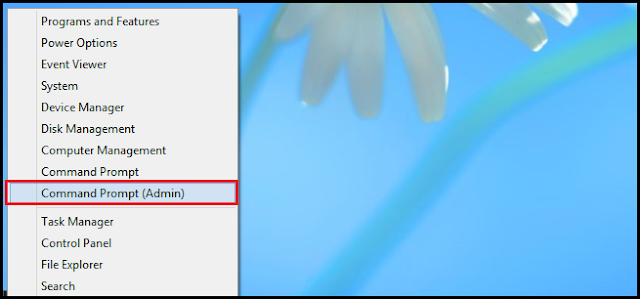
F8 enable করতে Command Prompt(Admin)/WINDOWS key + X এ ক্লিক করুন ।

Command Prompt(Admin) Win 8


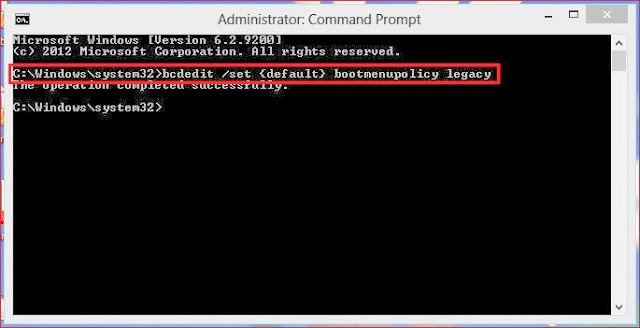
যখন Command Prompt চালু হবে তখন  

"bcdedit /set {default} bootmenupolicy legacy" 

কমান্ড টুকু লিখুন এবং Enter দিন।  Restart দিয়ে দখুন ।

Command Prompt Win 8

Note: আর আপনি যদি F8 disable করতে চান তাহলে Command Prompt এ 

"bcdedit /set {default} bootmenupolicy standard"

 এই কমান্ড টুকু লিখে Enter দিন। এবং Check করে দেখুন।

Windows 8 Safe Mode

Step - 2

সার্চ বারে গিয়ে লেখুন "msconfig" ক্লিক করে ওপেন করুন। "Boot" option যান এবং "Safe boot" সিলেক্ট করুন "Apply" দিয়ে "Ok" দেন। এখন Restart দিলে
Normal Mode - এ প্রবেশ করবে।

Windows 8 Search

এখন Normal Mode - এ প্রবেশের জন্য "Safe boot" uncheck করে  "Apply" দিয়ে "Ok" দেন, Restart দিন ।

Msconfig Win 8

আমার সাথে থাকার জন্য সবাইকে ধন্যবাদ !

খুব সহজে যেকোনো ভিডিও থেকে গান কেটে এম্পি ৩ ফাইল বানান

খুব সহজে যেকোনো ভিডিও থেকে গান কেটে এম্পি ৩ ফাইল বানান
Shyamalsoft


আমরা অনেক সময় ইউটিউব থেকে ভিডিও ডাউনলোড করি আর গান পছন্দ 

হয় । অনেকে গানের নাম লিখে দেয় । তবে না লিখলে মন খারাপ হয়ে যায় ।

 আমার কথাই দেখেন । কিছুদিন আগে ইউটিউব এ একটি টিউটোরিয়াল

 দেখছিলাম । সেখানে গানটি ছিল ফুটবল বিশ্বকাপ এর গান তবে একদম একি

 রকম না , মানে আনঅফিসিয়াল ।  শেষ পর্যন্ত ভিডিও টি ডাউনলোড করলাম

 এবং ফাইলটি এম্পি ৩ তে কনভার্ট করলাম কিন্তু কোনও লাভ নেই , ভিডিও 

থেকে যায় । পরে গুগল মামা কে জিজ্ঞাস করলাম । অনেক কষ্ট করে খুজতে

খুজতে শেষ পর্যন্ত একটি 

সফটওয়্যার পেলাম , যা দিয়ে এই কাজ করা যায় , এটি সম্পূর্ণ ফ্রী !!!!  তাহলে

এখনি ডাউনলোড করুন নিচের লিঙ্ক থেকে

audio extractor

এটির ইন্টারফেস খুবই সহজ তাই আপনার কোনও সমস্যা হবে না । তবে হ্যাঁ ডাউনলোড এর পর ফাইলটি রান করবেন তখন ৩৪৪ কেবির একটি ফাইল ডাউনলোড হবে । মাত্র ৩৪৪ কেবি !!!!! এর পরে ইন্সটল করে  যেকোনো ভিডিও থেকে গান কেটে এম্পি ৩ ফাইল বানান  এবং মেতে উথুন আপনার পছন্দের গানের সঙ্গে ।

ধন্যবাদ

১০০ বারের বেশি Refresh করুন just দুই ক্লিক এ

 ১০০ বারের বেশি Refresh করুন just দুই ক্লিক এ
Shyamalsoft

আমার এই টিউনটি যারা জানেনা তাদের জন্য।

আমরা জানি যে কম্পিউটার open করার পর আমাদেরকে বার বার Refresh করতে হয়।
যাতে করে আমাদের কম্পিউটার স্পিড় ভালো থাকে,কম্পিউটার হাং না করে।

আর এ জন্য আমাদেরকে বার বার Refresh করতে হয়।

কিন্তু আমি আজ আমি আপনাদেরকে এমন একটি টিপস দিব,যার সাহাজ্যে আপনাদেরকে বারবার Refresh করতে হবেনা, 

যদি আমার এই ট্রিক ফলো করেন।

*প্রথমে কম্পিউটারের Desktop এ গিয়ে মাউস এর উপর হাত রেখে Right বাটন এ ক্লিক করেন।

*তারপর new লিখার উপর ক্লিক করেন

*তারপর Shortcut লিখার উপর ক্লিক করেন।

*ক্লিক করার পর দেখবেন একটি বক্স open হয়েছে।

*বক্স এর মধ্যে আপনি tree লিখে next button ক্লিক করেন।

*xp হলে next দিয়ে finish দিবেন।আর  windows 7 হলে finish দেন।

এখন আপনি আপনার desktop এ দেখবেন একটি Shortcut এসেছে।

আপনি Shortcut লিখার উপর  ৪ থেকে ৫ বার double click করেন।
তাহলে আপনাকে বার বার  Refresh করতে হবেনা

যেভাবে সম্পূর্ণরূপে babylon সার্চকে বিদায় করবেন Firefox থেকে

Shyamalsoft

 Firefox ব্যবহারকারী প্রায় প্রত্যেকে ইদানিং হয়ত একটি সমস্যা লক্ষ্য করেছেন যে, হোমপেইজে গুগল বা অন্য কোন অ্যাড্রেস দেওয়া থাকলেও হোমপেইজ অন হওয়ার সময় বেবিলন সার্চ নামে বিরক্তিকর এক ভিলেইন এর আবির্ভাব হয়।

সমস্যাটি ক্রম ও এক্সপ্লোরার এর ক্ষেত্রেও মাঝে মাঝে দেখা যাচ্ছে। আজকে আমি আলোচনা করব কিভাবে ফায়ারফক্স থেকে সম্পূর্ণরুপে এই বেবিলন সার্চকে রিমুভ করা যায়।

১) প্রথমে ফায়ারফক্স অন করে অ্যাড্রেসবারে about:config লিখে এন্টার দিন।

২) This Might Void Your Warranty! জাতীয় কোন মেসেজ আসলে I'll be Careful, I Promise! ক্লিক করুন।


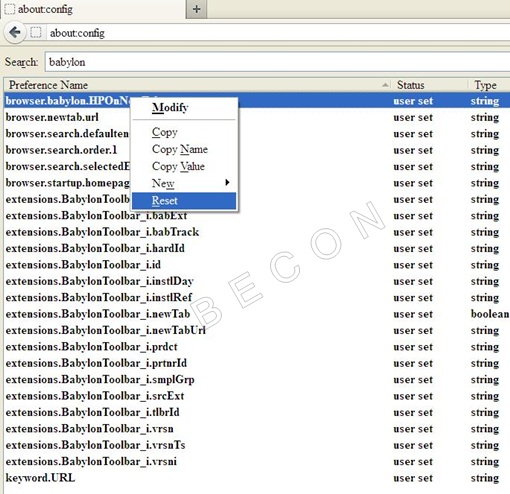
৩) নতুন উইন্ডোর Search বারে babylon লিখে কয়েক সেকেন্ড অপেক্ষা করুন।


৪) সার্চবারে Babylon লিখলে যে রেজাল্টগুলো পাওয়া যাবে তাদের প্রত্যেকটির উপর একে একে মাউজের রাইট ক্লিক করে Reset করে দিন।


undefined

৫) সবগুলোকে রিসেট করে দিলে ওদের Status গুলো এরকম দেখাবেঃ

undefined

৬) ব্যাস হয়ে গেল! ব্রাউজার রিস্টার্ট করে দেখুন মজা!