...........................................shyamalsoft copywrite সুরক্ষিত
Showing posts with label Bangla Tutorial. Show all posts

Advanced Microsoft Excel [Part - -01] :: Microsoft Excel এর উইন্ডো পরিচিতি ও বেসিক ফর্মুলাসমূহ

Advanced Microsoft Excel [Part - -01] :: Microsoft Excel এর উইন্ডো পরিচিতি ও বেসিক ফর্মুলাসমূহ

Shyamalsoft

যাদের মাইক্রোসফট এক্সেল প্রোগ্রামটির সহিত পরিচিতি আছে অথবা মাইক্রোসফট ওয়ার্ড মোটামুটি জানেন অথবা মাইক্রোসফট এক্সেল এর কিছু কাজ জানতেন চর্চার অভাবে ভুলে গেছেন তাদের জন্যই আমার এই ধারাবাহিক টিউটোরিয়াল।

Microsoft Excel কি?

Excel শব্দের আভিধানিক অর্থ শ্রেষ্ঠতর হওয়া। গুণ, কৃতিত্ব, ব্যবহারের সুবিধা প্রভৃতি বিবেচনায় Microsoft Corporation কর্তৃক তৈরী ও বাজারজাতকৃত এই প্রোগ্রামটি এক সাথে অনেক সমস্যা সামাধানে অন্যান্য অনেক প্রোগ্রামের থেকে শ্রেষ্ঠতর বলেই হয়তো একে Microsoft Excel বা সংক্ষেপে Ms-Excel বলা হয়। এই প্রোগ্রামটির মাধ্যমে গাণিতিক হিসাব নিকাশ, তথ্য ব্যবস্থাপনা , পরিসংখ্যান ভিত্তিক ডাটাবেইজ তৈরি, তথ্যকে আকর্ষণীয় করে উপস্থাপনায় নিখুঁত ভাবে চার্ট বা গ্রাফ তৈরী করা  ছাড়াও আরও অনেক জটিল কাজকে সহজে সম্পন্ন করা যায়।

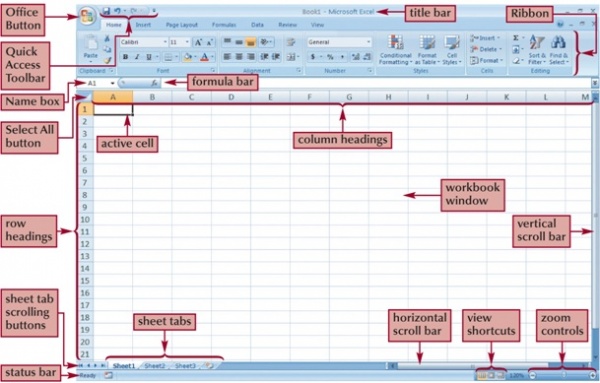
উইন্ডো পরিচিতি

আসুন আমরা মাইক্রোসফট এক্সেল ২০০৭ ওপেন করলে যে উইন্ডো আসে তার সাথে পরিচিত হই।


মাইক্রোসফট এক্সেলের বেসিক ফর্মূলাসমূহ

যোগ করন:

ফর্মুলাঃ  =SUM(প্রথম সংখ্যার সেল এর এড্রেস : শেষ সংখ্যার সেলের এড্রেস)

ধরুন আপনি  35, 40, 50 তিনটি সংখ্যা যোগ করবেন যা যথাক্রমে A1, B1 ও C1 সেলে রয়েছে।  তাহলে যেই সেলে আমার যোগফলটি দরকার (ধরি D1) সেই সেলে কার্সর রেখে ফর্মুলা বার এ =SUM(A1:C1) লিখে ইন্টার চাপতে হবে।


 যদি 35, 40, 50 সংখ্যা তিনটি যথাক্রমে B2, B3, B4  সেলে থাকে এবং  যোগফল যদি আমার F3 সেলে  দরকার তাহলে F3 সেলে কার্সর রেখে ফর্মুলা বার এ =SUM(B2:B4) লিখে ইন্টার চাপতে হবে।


আরেকটি পদ্ধতি হল যেই সংখ্যাগুলো যোগ করতে হবে তার পরের সেলে কার্সর রেখে Auto Sum এ ক্লিক করে ইন্টার চাপতে হবে। ছবিতে আমরা B1থেকে B5 পর্যন্ত যোগ করার জন্য B6 সেলে কার্সর রেখে  Auto Sum এ ক্লিক করেছি। তারপর ইন্টার চাপতে হবে।


বিয়োগ করন:

ফর্মুলাঃ   =প্রথম সংখ্যার সেল এর এড্রেস - দ্বিতীয় সংখ্যার সেলের এড্রেস

যদি আমরা D3 সেলে থাকা 870 হতে E3 সেলে থাকা 820 বিয়োগ করতে চাই, তাহলে যেই সেলে আমার ফলাফল দরকার (ধরিF3 সেল) সেই সেলে কার্সর রেখে ফর্মুলা বার এ =D3-E3 লিখে ইন্টার চাপতে হবে।


গুন করন:

ফর্মুলাঃ  =প্রথম সংখ্যার সেল এর এড্রেস * দ্বিতীয় সংখ্যার সেলের এড্রেস

যদি আমরা D3 সেলে থাকা 80 এবং E3 সেলে থাকা 6০ গুন করতে চাই, তাহলে তাহলে যেই সেলে (ধরি F3 সেল) আমার ফলাফল দরকার সেই সেলে কার্সর রেখে ফর্মুলা বার এ =D3*E3 লিখে ইন্টার চাপতে হবে। একটা জিনিশ খেয়াল রাখবেন সবসময় যে পরের সেলটি হবে তা কিন্তু নয় যে কোন সেল এই আমাদের ফলাফল প্রয়োজন হতে পারে।

ভাগ করন:

ফর্মুলাঃ  =প্রথম সংখ্যার সেল এর এড্রেস / দ্বিতীয় সংখ্যার সেলের এড্রেস

যদি আমরা A1 সেলে থাকা 840 এবং B1 সেলে থাকা 70 দ্বারা ভাগ করতে চাই, তাহলে যেই সেলে আমার ফলাফল দরকার সেই  সেলে কার্সর রেখে ফর্মুলা বার এ =A1/B1 লিখে ইন্টার চাপতে হবে।

গড় করন:

ফর্মুলাঃ  =AVERAGE(প্রথম সংখ্যার সেল এর এড্রেস : দ্বিতীয় সংখ্যার সেলের এড্রেস)

যদি B3, C3, D3, E3, F3 সেলে থাকা যথাক্রমে 30, 40, 55, 120, 65 সংখ্যাসমূহের গড় মান নির্ণয় করতে চাই তাহলে যেই সেলে আমার ফলাফল দরকার (ধরিG3 সেল) সেই সেলে কার্সর রেখে ফর্মুলা বার এ =AVERAGE(B3:F3)  লিখে ইন্টার চাপতে হবে।


আবার নিচের চিত্রের মত যেইসব সেলের সংখ্যাসমূহের গড় মান নির্ণয় করতে হবে তার পাশের সেলে কার্সর রেখে Average এ ক্লিক করে ইন্টার চাপার মাধ্যমে ও গড় মান নির্ণয় করা যায়।


পারসেন্টেজ(%) নির্ণয় করন:

ফর্মুলাঃ  =(যে সংখ্যার পার্সেন্টিজ বের করবেন ঐ সংখ্যা * যত পার্সেন্ট বের করবেন% )

যদি B2 সেলে থাকা 2500 এর 40%  বের করতে চাই তাহলে যেই সেলে আমার ফলাফল দরকার (ধরি C2 সেল) সেই সেলে কার্সর রেখে ফর্মুলা বার এ =B2*40%  লিখে ইন্টার চাপতে হবে।


আজ এই পর্যন্তই। আশা করি খুব দ্রুতই পরবর্তী পর্ব নিয়ে হাজির হব।
 

একটি দুর্দান্ত সাইট ব্যবহার করে বাংলিশ লেখাকে সহজেই বাংলায় রূপান্তর করে ফেলুন

 একটি দুর্দান্ত সাইট ব্যবহার করে বাংলিশ লেখাকে সহজেই বাংলায় রূপান্তর করে ফেলুন

Shyamalsoft

 অনেক মানুষই লেখার সময় বাংলিশ লিখে থাকে।  অনেকের বাংলা লিখতে অনেক সমস্যা হয়। এখন মনে করেন আপনার জরুরি ভাবে বাংলা লিখতে হবে কিন্তু আপনি বাংলা লিখতে পারেন না, তখন কি হবে? বা আপনি কম্পিউটারে বাংলা লিখবেন কিন্তু আপনি ইংরেজি ছাড়া বাংলা লিখতে পারেন না, তখন কি হবে? অথবা ধরেন আপনি বাংলা লিখতে পারেন কিন্তু নতুন উইন্ডোস দিয়েছেন বা আপনার কম্পিউটারে বাংলা লিখার মতো কোনো সফটওয়্যার নাই, কিন্তু আপনার বাংলা লিখতেই হবে তখন কি করবেন? এই প্রশ্নের উত্তর হয়তো আপনার জানা নাই। যাদের জানা নাই তাদের জন্যই আজকের এই টিউনটি। আশা করি শেষ পর্যন্ত দেখবেন।

আজকে আমি আপনাদের এমন একটি সাইটএর সাথে পরিচয় করিয়ে দিবো যার মাদ্ধমে আপনি বাংলিশ লিখলে সহজেই বাংলা হয়ে যাবে। এই সাইটএ আপনি বাংলিশ লিখার পর স্পেস দিলেই তা বাংলায় রূপান্তর হবে। সাইটটিতে ভিসিট করার জন্য এখানে ক্লিক করুন. ভিসিট করার পর নিচের মতো একটি পেজ দেখতে পাবেন।


কিভাবে এটি ব্যবহার করবেন?

এখন জানা যাক কিভাবে এটি ব্যবহার করবেন। ব্যবহার করা অনেক সহজ। আপনি সেখানে লেখার জন্য সেখানে থাকা বক্সটিতে লিখবেন। বক্সটিতে একটি শব্দ লিখার পরে স্পেস দিবেন তাহলেই এটি বাংলা হয়ে যাবে। কখনো যদি আপনি বাংলিশ লিখার পর সঠিক ভাবে বাংলা না আসে তাহলে শব্দটাকে একটু এদিক সেদিক করে লিখবেন তাহলে দেখবেন সঠিকভাবে লেখাটি আসবে। শব্দটি এদিক সেদিক করে লেখার পরেও যদি সঠিক বাংলা না আসে তাহলে বাংলিশ লেখাটি লেখার পর স্পেস দেওয়ার পরে আবার দুইবার ব্যাকস্পেস দিন তাহলে দেখবেন সেই লেখা অনুযায়ী আরো কয়েকটা শব্দ চলে আসে সেখান থেকে সঠিকতা সিলেক্ট করে দিন। এখন ধরেন আপনি চাচ্ছেন যে ইংরেজিটা লিখেছেন সেটি ইংরেজি আকারে রাখতে চাচ্ছেন। অর্থাৎ বাংলা করতে চাচ্ছেন না কিন্তু লেখার পরে স্পেস দিলেতো টা বাংলায় হয়ে যাবে, এখন কি করবেন? তার জন্য আবার লেখার পরে স্পেস দিয়ে দুইবার ব্যাকস্পেস দিন তাহলে দেখবেন সবার নিচে আপনার লেখা ইংরেজিতেই রয়েছে সেটি সিলেক্ট করে দিন তাহলেই হয়ে যাবে।

 এবার এই সাইটের কয়েকটা অপসন সম্পর্কে জানা যাক।


উপরের ছবিটি লক্ষ্য করুন নিচে কয়েকটা অপসন রয়েছে। প্রথমটা হচ্ছে Total Words : এর এই অংশে আপনি কতটি শব্দ লিখেছেন টা দেখাবে। Total Characters : এখানে আপনার লেখায় কত গুলো অক্ষর রয়েছে টা স্পেস সহকারে দেখাবে। Characters (EX. Space): এখানে স্পেস ছাড়া সবগুলো অক্ষরের সংখ্যা দেখাবে। Open in Editor এটি একটি বাটন যেখানে ক্লিক করার পর আপনার সকল লেখা একটি এডিটরে ওপেন হয়ে যাবে। যেমন আপনি যদি উইন্ডোস ব্যবহার করে থাকেন তাহলে লেখা গুলো notepad সফটওয়্যারটিতে ওপেন হয়ে যাবে। Save Text to File এখানে ক্লিক করলে আপনার লেখা সবগুলো একটি টেক্সট ফাইলএ সেভ হয়ে যাবে। save as doc file এই বাটনে ক্লিক করার পর আপনার লেখা গুলো একটি ডকুমেন্ট ফাইলএ সেভ হয়ে যাবে। Copy বাটনে ক্লিক করলে সব গুলো লেখা একসাথে কপি হয়ে যাবে। Print বাটনে ক্লিক করলে এখানে সরাসরি লেখা গুলো প্রিন্ট করার অপসন আসবে এবং প্রিন্ট করতে পারবেন। Reset বাটনে ক্লিক করলে সব গুলো লেখা হারিয়ে যাবে।

এই সাইটের একটা দিক আমার কাছে সব চাইতে বেশি ভালো লেগেছে। মনে করেন আপনি লেখার সময় বলে কোনো কারণে ব্রাউজারে ওপেন থাকা সাইটটির ট্যাবটা কেটে গেছে তখন স্বাভাবিক ভাবেই লেখা গুলো হারিয়ে যাওয়ার কথা কিন্তু এই সাইটটি কেটে যাওয়ার পরেও লেখা গুলো হারাবে না। আপনি পুনরায় সাইটটিতে আসলে লেখা গুলো আবার দেখতে পাবেন।

আপনাদের জন্য একটি বোনাস পার্ট এটি। আপনি চাইলে এই সাইটের মাদ্ধমে ইংরেজি থেকে বাংলায় ট্রান্সলেট করতে পারবেন। তার জন্য এখন ক্লিক করুন বা উপরে থাকা Translate English To Bengali বাটনে ক্লিক করুন।


এখানে থাকা উপরের বক্সে ইংরেজিটা লিখুন তাপর বক্সের নিচে থাকা Translate In Bengali বাটনে ক্লিক করুন। তাহলে দেখবেন নিচের বক্সে তার বাংলা দেখাবে। এই পেজের নিচে কয়েকটি অপসন দেখতে পাবেন সেই অপসন গুলো আগের অপশনের মতো একই।

আশা করি টিউনটি আপনাদের ভালো লেগেছে। আজকের জন্য এই পর্যন্ত।


Search করুন Search Everything দিয়ে

Search করুন Search Everything দিয়ে

Shyamalsoft

ভুলে যান সব কিছু Search Everything আছে না

বর্তমানে হার্ড ডিস্কের জায়গার পরিমাণ এত বৃদ্ধি পেয়েছে যে সমুদ্রের সাথে তুলনা করা চলে। ৫০০জিবি , ১ টেরা এখন ছেলে খেলায় পরিনত হয়েছে।  ডিফল্ট সার্চ ইঞ্জিন যেটা থাকে তা দিয়ে ফাইল খোজা আর কচ্ছপ দিয়ে রেস খেলা একই কথা।
তাহলে উপায়? হ্যা উপায় একটা আছে। আর তা হলো Search Everything নামের ছোট কিন্তু অসাধারণ একটা সফটওয়্যার ব্যবহার করা। কি এমন আছে যা অন্য সফটওয়্যারে নেই?

আপনি একবার ব্যবহার করলেই বুঝতে পারবেন এর কার্যকারিতা।

Everything search engine এর সিম্পল ফিচারঃ

  • ছোট ইন্সটলেশন ফাইল। (পোর্টেবলও আছে)
  • পরিস্কার পরিচ্ছন্ন ইন্টারফেস।
  • কুইক ফাইল ইনডেক্সিং। ( সেকেন্ডে ২০০০০ ফাইল)
  • কুইক সার্চ ইঞ্জিন।
  • অল্প রিসোর্স লাগে।
সব চেয়ে বড় কথা হলো সম্পুর্ন ফ্রী। Download 
Download Everything for Windows 2000, XP, 2003, Vista, 2008 and Windows 7


কিভাবে ব্যবহার করবেন? খুব সিম্পল। শুধু আপনার প্রয়োজনিয় ফাইলের নাম লিখবেন আর নিমিষেই সেই ফাইল চলে আসবে। আপনি ইচ্ছা করলে সেখান থেকেই ঐ ফাইল ওপেন করতে পারবেন। Tools থেকে আপনার প্রয়োজনমতো কাস্টমাইজ করে নিন।
তাহলে এত কষ্ট করে ফোল্ডার লোকেশন মনে রাখার কি দরকার? Everything search engine আছে না!

ডাউনলোডঃ

ইন্সটল করার পর কিছুক্ষন সময় দিন ইনডেক্স করার জন্য। তারপর কম্পিউটার আপনার হাতে মুঠোয়!
ধন্যবাদ সবাইকে। আশা করি সবার কাজে লেগেছে।

Mobile এ Pattern/Password ভুলে গেলে বা অনেকবার দিয়ে লক হলে key করনীয়

Mobile এ Pattern/Password ভুলে গেলে বা অনেকবার দিয়ে লক হলে key করনীয়
Shyamalsoft

Android ব্যবহারকারীদের মধ্যে অধিকাংশেরই একটা প্রব্লেমে পরতে হয় আর তা হল ফোন এর পাসওয়ার্ড বা pattern লক ভুলে যাওয়া বা অনেকবার ভুল দেয়ার ফলে ফোন গুগল অ্যাকাউন্টে লক হয়ে যাওয়া। আর এই সমস্যায় সবারই মাথা খারাপ হয়ে যায় কারন এর সহজ সমাধান গুলো অধিকাংশের জন্যই কাজ করে না। এই পোস্টে আমি এই সমস্যার প্রায় সব রকম সমাধানের উপায় নিয়ে আলোচনা করব।

★ ১১ নাম্বার পদ্ধতি ব্যতীত অন্য গুলোতে আপনার ফোনে এর ডাটা/অ্যাপ/সেটিংস্‌ এর কোনো পরিবর্তন হবে না মানে ফোন যেমন ছিল তেমনি থাকবে।


★ প্রায় সব গুলো পদ্ধতি rooted এবং nonrooted সবার জন্যই কাজ করার কথা যদি requirements ঠিক থাকে (এবং আপনার ভাগ্য ভাল হয় এবং ঠিক মত follow করতে পারেন)।

★ সব ফোনে সব সিস্টেম কাজ করবে না তাই একটা না হলে আপনার জন্য উপযুক্ত অন্যটা চেষ্টা করুন।

★ অনেক গুলো trick advanced ব্যবহারকারীদের জন্য তাই না বুঝলে try করার দরকার নেই। তবে সাধারন ইউজাররা ১,২,১১ নাম্বার পদ্ধতি try করতে পারেন।


★ যা করবেন সব নিজ দায়িত্বে করবেন। 
কোনো প্রকার প্রব্লেম বা ক্ষতির জন্য আমি দায়ী নই।.


পদ্ধতি - ১

★ যদি এমন হয় যে আপনি পাসওয়ার্ড ভুলে যাননি তবে কেউ বারবার ভুল পাসওয়ার্ড দেয়ায় ফোন লক হয়েছে তবে আপনি এই পদ্ধতি try করে দেখতে পারেন। কাজ হবেই এমন না তবে try করতে তো ক্ষতি নেই।
★ লক অবস্থায় ফোনটিতে একটি কল দিন।
★ কল receive করে home/middle বাটন চাপুন।
★ ফোনের settings এ যান এবং security থেকে pattern বা password disable(none) করে দিন।
★ টোটাল কাজের সময় কল disconnect করা যাবে না।


পদ্ধতি - ২

★ যদি আপনার ফোনে গুগল অ্যাকাউন্ট অ্যাক্টিভ করা থাকে তবে ফোন লক হওয়ার পর গুগল অ্যাকাউন্ট চাইলে আপনার play store এ যে অ্যাকাউন্ট দেয়া আছে সেটা দিয়ে সাইন ইন করুন।

★ যদি আপনার ফোনে ইন্টারনেট কানেকশান অন থাকে এবং অ্যাকাউন্টে কোনো প্রব্লেম না থাকে অথবা একের অধিক অ্যাকাউন্ট না থাকে তবে কিছুক্ষনের মধ্যেই আপনার অ্যাকাউন্ট ভেরিফাই হবে এবং নতুন পাসওয়ার্ড বা pattern দিতে বলবে।

★ নতুন password দিন এবং ফোন খুলে যাবে।

★ যদি ফোন এ ইন্টারনেট অন না থাকে তবে আপনি ADB দিয়ে পিসি এর সাহায্যে ফোন এর ডাটা অন করতে পারবেন যেমন ওয়াইফাই অন করতে এই কোড (adb shell svc wifi enable) আর ADB সম্পর্কে নিচের পদ্ধতিগুলোতে বিস্তারিত পাবেন।


পদ্ধতি - ৩

★ এই পদ্ধতিতে লক খোলা একটু কঠিন আর কম্পিউটার প্রয়োজন হবে।

★ কম্পিউটার উইন্ডোজ হলে cygwin এবং ADB ইন্সটল করা থাকতে হবে। লিনাক্স হলে cygwin প্রয়োজন নেই।

★ ফোন এ USB debugging on করা থাকতে হবে (Settings>Developers options>USB debugging)।

★ ADB driver এ ফোন আপনার পিসি তে না পেলে আপনার ফোন এর জন্য compatible driver পিসি তে ইন্সটল করা থাকতে হবে।

★ সব ঠিক মত সেটআপ করা থাকলে ফোন অন করা অবস্থায় কেব্‌ল দিয়ে পিসি এর সাথে connect করুন।

★ কম্পিউটারে RUN ওপেন করুন (window+R অথবা সার্চ এ যেয়ে RUN লিখলেই চলে আসবে অথবা স্টার্ট মেনুতেও পাবেন) ।

★ RUN ওপেন হলে বক্স এ cmd লিখে এন্টার চাপুন। কালো রং এর command prompt window ওপেন হবে।

★ cmd তে adb shell লিখে এন্টার চাপুন।

★ আবার rm /data/system/gesture.key লিখে এন্টার চাপুন। ( pattern এর বদলে password দেয়া থাকলে gesture এর যায়গায় password লিখবেন)

★ ফোন পিসি থেকে আনপ্লাগ না করেই ফোন restart দিন।

★ ফোন চালু হলে পিসি থেকে কানেকশান খুলে ফেলুন।

★ এবার pattern বা password চাইলে নিজের ইচ্ছে মত যে কোনটা দিন। ফোন ওপেন হয়ে যাবে।

Cygwin লিঙ্ক এবং গাইড - 

ADB লিঙ্ক -  

গাইড -  


পদ্ধতি - ৪

★ ৩ নাম্বার পদ্ধতির মতই requirement এবং নিয়ম শুধু এই পদ্ধতিতে CMD code গুলো অন্য রকম দিতে হবে (প্রতিটা লাইন লেখার পর একটা করে এন্টার চাপতে হবে)

adb devices
adb shell
cd data/system
su
rm *.key

পদ্ধতি - ৫

★ ৩ নাম্বার পদ্ধতির মতই requirement এবং নিয়ম শুধু এই পদ্ধতিতে CMD code গুলো অন্য রকম দিতে হবে (প্রতিটা লাইন লেখার পর একটা করে এন্টার চাপতে হবে)

adb shell
cd /data/data/com.android.providers.settings/databases
sqlite3 settings.db
update system set value=0 where name='lock_pattern_autolock';
update system set value=0 where name='lockscreen.lockedoutpermanently';
.quit

পদ্ধতি - ৬

★ উপরের নিয়মে পিসি সেট আপ করে ফোন পিসি তে কানেক্ট করুন। অথবা ফোন অনুযায়ী driver download করে পিসি সেট আপ করুন।

★ ফোন এ USB debugging অন থাকতে হবে।

★ নিচের লিঙ্ক থেকে Bypass Security Hack নামের ফাইল টি নামিয়ে পিসি তে extract করুন।

★ SQLite Database Browser 2.0.exe ফাইল টি ওপেন করুন।

★ pull settings.db.cmd ফাইল টি চালু করুন । এটা আপনার ফোন এর সেটিংস্‌ ফাইল ফোন থেকে বের করে আনবে।

★ বের হওয়া settings.db ফাইলটা drag (click করে ধরে টেনে) করে SQLite Database Browser 2.0.exe এর উপর ছেড়ে দিন।

★ browse data tab এ যান এবং টেবিল থেকে ক্লিক করে লিস্ট থেকে secure সিলেক্ট করুন।

★ এবার নিচের মত করে করুন।

★ Pattern হলে - lock_pattern_autolock খুঁজে বের করে record ডিলিট করে দিন। database সেভ করে ক্লোজ করে দিন এবং extract করা bypass Security Hack থেকে push settings.db.cmd চালু করুন। ফোন restart দিন।

★ PIN lock হলে - lockscreen.password_type খুঁজে বের করুন আর না থাকলে তৈরি করুন। তারপর এতে ডাবল ক্লিক করে এর value পরিবর্তন করে 65536 দিন। lock_pattern_autolock খুঁজে বের করে record ডিলিট করে দিন (খুঁজে না পেলে দরকার নেই)। database সেভ করে ক্লোজ করে দিন এবং extract করা bypass Security Hack থেকে push settings.db.cmd চালু করুন। ফোন restart দিন।

★ Password lock হলে - lockscreen.password_salt খুঁজে বের করে record ডিলিট করে দিন। lockscreen.password_type খুঁজে বের করে record ডিলিট করে দিন। database সেভ করে ক্লোজ করে দিন এবং extract করা bypass Security Hack থেকে push settings.db.cmd চালু করুন। ফোন restart দিন।

★ এবার pattern বা pasword চাইলে নিজের ইচ্ছে মত যে কোনটা দিন। ফোন ওপেন হয়ে যাবে।


Bypass security hack লিঙ্ক -


পদ্ধতি - ৭

★ এই পদ্ধতির জন্য ফোন এ custom recovery (cwm,cot,twrp,xrec,ctr etc)ইন্সটল করা থাকতে হবে।

★ নিচের থেকে Pattern Password Disable ফাইল টি ডাউনলোড করে SD Card (memory card) এ রাখুন। পিসি বা অন্য ফোন দিয়ে করতে পারেন।

★ কার্ড টি ফোনে লাগিয়ে ফোন recovery তে boot করুন। (walton/symphony হলে volume- অথবা volume+ , samsung হলে volume+ এবং home button চেপে ধরে ফোন power button চেপে অন করা) । অথবা ফোন অনুযায়ী ভিন্ন combination ও হতে পারে।

★ SD Card এ রাখা zip ফাইলটা install from SD card থেকে ফ্ল্যাশ করুন।

★ ফোন restart করুন।

★ এবার pattern বা pasword চাইলে নিজের ইচ্ছে মত যে কোনটা দিন। ফোন ওপেন হয়ে যাবে।

Pattern password disable লিঙ্ক - 


পদ্ধতি - ৮

★ এই পদ্ধতির জন্য ফোনে custom recovery (cwm,cot,twrp,xrec,ctr etc)ইন্সটল করা থাকতে হবে।

★ নিচের থেকে Aroma File manager.zip ফাইলটা ডাউনলোড করে SD Card (memory card) এ রাখুন। পিসি বা অন্য ফোন দিয়ে করতে পারেন।

★ কার্ড টি ফোনে লাগিয়ে ফোন recovery তে boot করুন। (walton/symphony হলে volume- অথবা volume+ , samsung হলে volume+ এবং home button চেপে ধরে ফোন power button চেপে অন করা)। অথবা ফোন অনুযায়ী ভিন্ন combination ও হতে পারে।

★ mount নামে recovery তে একটি অপশন পাবেন। সেখান থেকে সব কিছু mount করুন।

★ update থেকে SD Card এ রাখা ফাইলটা update করুন।

★ Aroma file manager ওপেন হবে।

★ menu থেকে settings সিলেক্ট করে নিচে mount all partition in startup সিলেক্ট করে Aroma file manager exit করুন।

★ আবার update থেকে Aroma file manager.zip টা update করুন এবং এটি ওপেন হবে।

★ এবার data/system থেকে ‘gesture.key’ (pattern lock) অথবা password.key (password lock) ফাইল খুঁজে ডিলিট করে দিন। (লং প্রেস করলে ডিলিট অপশন আসবে)।

★ ফোন restart করুন।

★ এবার pattern বা pasword চাইলে নিজের ইচ্ছে মত যে কোনটা দিন। ফোন ওপেন হয়ে যাবে।

★ আপনার custom recovery তে যদি নিজস্য file manager থাকে যেমন TWRP তবে aroma file manager ছাড়াই আপনি ওটা দিয়েও process টা করতে পারবেন।

Aroma file manager লিঙ্ক -  


পদ্ধতি - 9

★ এই পদ্ধতির জন্য আপনার ফোন rooted হতে হবে এবং ফোন এ আগে থেকে sms bypass অ্যাপ্লিকেশান ইন্সটল করা থাকতে হবে।

★ নিচের লিঙ্ক থেকে sms bypass অ্যাপ টি নামিয়ে phone এ ইন্সটল করে নিন।

★ অ্যাপটি ওপেন করুন ।

★ super user permission চাইলে permission দিন।

★ অ্যাপ টি ওপেন হলে enable remote password reset এ টিক দেয়া না থাকলে দিন।

★ change secret code e নিজের ইচ্ছা মত code দিন। old secret code হলো 1234 .তবে প্রয়োজন মনে না করলে যা আছে তাই রাখতে পারেন।

★ বের হয়ে যান আর কাজ শেষ।

★ কখনো ফোন লক হলে অন্য কোনো ফোন থেকে এই মেসেজ টি আপনার ফোন এ পাঠান , 1234 reset (এখানে 1234 এর জায়গায় আপনি অন্য secret code দিলে সেটা দিবেন। খেয়াল রাখবেন 1234 এর পর একটি space আছে)
★ আপনার ফোন টি restart নিবে এবং লক খুলে যাবে।

★ যদি restart এর পরেও pattern lock দেখতে পান তবে ইচ্ছা মত যে কোনটা দিন লক খুলে যাবে।

sms bypass লিঙ্ক -  


পদ্ধতি - ১০

★ এই পদ্ধতির জন্য আমরা অধিকাংশ বাংলাদেশীই অনুপযুক্ত কারন এটাতে আপনাকে play store থেকে 4.38 ডলার মুল্ল্যের অ্যাপ্লিকেশান কিনতে হবে। তবুও এটি দেয়া হল কারন অনেকের কাজে লাগতেও পারে।

★ এই সিস্টেম এ আপনার ফোন এ ইন্টারনেট অন থাকতে হবে এবং পিসি থাকতে হবে।

★ ফোন এর সাথে কোনো ডাটা কেব্‌ল লাগানো থাকা যাবে না। মানে ফোন চার্জ এ থাকলে চার্জ খুলে ফেলুন।

★ ফোনে ইন্টারনেট চালু অবস্থায় পিসি দিয়ে নিচের লিঙ্ক এ দেয়া অ্যাপটি তে যান এবং playstore এ আপনার ফোন এ যে অ্যাকাউন্ট দিয়ে সাইন ইন করা সেই অ্যাকাউন্ট দিয়ে সাইন ইন করে অ্যাপ টি কিনে ইন্সটল করুন।

★ অ্যাপ টি অটো আপনার ফোন এ ইন্সটল হয়ে যাবে।

★ ইন্সটল হওয়ার পরে ফোন এ চার্জার লাগান।

★ আপ্পতি অ্যাক্টিভ হবে এবং আপনি ফোনে activate নামে একটি বাটন দেখতে পাবেন।

★ ওটা ক্লিক করলেই আপনার ফোন টির পাসওয়ার্ড খুলে যাবে,

screen lock bypass pro লিঙ্ক -  

পদ্ধতি - ১১

★ এই পদ্ধতিটি সর্বশেষ উপায়। এর জন্য কোনো requirement নেই। সব ফোনেই এটি কাজ করবে। তবে এই পদ্ধতিতে আপনার SD Card এবং Phone memory এর ফাইল ছাড়া ফোনে ইন্সটল করা সব অ্যাপ্লিকেশান/গামেস/ডাটা/সেটিংস্‌ মুছে যাবে। মানে ফোন কিনার সময় যেমন ছিল তেমন হয়ে যাবে তাই এটাকে সর্বশেষ পদ্ধতি হিসেবা দেয়া হল এবং যাদের উপরের পদ্ধতিগুলো কাজ করবেনা বা requirements মিলবে না বা ঝামেলার মনে হয় তারা এই পদ্ধতি অনুসরন করবেন।

★ ফোন বন্ধ করে recovery তে boot করুন। (walton/symphony হলে volume- অথবা volume+ , samsung হলে volume+ এবং home button চেপে ধরে ফোন power button চেপে অন করুন। অথবা ফোন অনুযায়ী ভিন্ন combination ও হতে পারে। recovery তে wipe data / factory reset করুন। বিভিন্ন custom recovery তে অপশন টা অন্য নাম এ থাকতে পারে।

★ ফোনে restart দিন।

আশা করছি কোনো না কোনো পদ্ধতি কার না কার কাজে আসবে।

কিভাবে Windows Force Shutdown Error Message চিরতরে Disable করে দিবেন...Windows 7 & 8 এ

কিভাবে Windows Force Shutdown Error Message চিরতরে Disable করে দিবেন...Windows 7 & 8 এ
Shyamalsoft

কেমন আছেন সবাই? আশা করি সবাই ভালোই আছেন।

Windows 7 & 8 এ হঠাৎ করে PC বন্ধ করে দিলে Windows Force Shutdown Error Message দেখায়।


এ আপনার Windows এর কোন সমস্যা না। এ  শুধু আপনাকে জানানোর জন্যে যে আপনার PC তে এখন এইসব  Software Running আছে ।

আর আপনার যদি এই Error Massage পছন্দ না হয় তাহলেই এই টিউন আপনার জন্যে। 
অন্যথায় চেষ্টাও করবেন না।

আর এই ট্রিক টা ব্যবহার না করে যদি নিজে থেকেই PC Shutdown করার আগে সব কয়টা Running Software বন্ধ করে দেন সেটাই অনেক ভাল।

আর কথা বারাইলাম না কাজের কথায় চলে যাই ।


যেভাবে বন্ধ করবেন

১. নিচের কোড টা কপি করে New Text Document এ রাখুন।

[HKEY_LOCAL_MACHINE\SYSTEM\CurrentControlSet\Control\Session Manager\Memory Management]
“ClearPageFileAtShutdown”=dword:00000001
[HKEY_USERS\.DEFAULT\Control Panel\Desktop]
“AutoEndTasks”=”1″
[HKEY_LOCAL_MACHINE\SYSTEM\CurrentControlSet\Control]
“WaitToKillServiceTimeout”=”1000″

২. এবার New Text Document টিকে shutdown.reg নামে যে কোন ড্রাইভ এ সেভ করুন। [Save করার সময় অবশ্যই All Files Select করে নিবেন

৩. এবার shutdown.reg ফাইল টা ডাবল ক্লিক করুন। একটা Massage আসবে Yes ক্লিক করুন তারপর আরেকটা Massage আসবে Ok ক্লিক করুন।

৪. পরীক্ষা : ৩/৪ টা সফটওয়্যার Running রেখে Shutdown বা Restart দিয়ে দেখুন Windows Force Shutdown Error Message আসে কিনা।
এখন থেকে আপানার PC টা Shutdown বা Restart দিবেন তখন আপনার PC এর Tasks And Timeouts, Automatically বন্ধ হয়ে যাবে এবং Paging File গুলা মুছে দিবে।

[বিঃদ্রঃ - আপনার Antivirus Shutdown.reg ফাইল টিকে Malicious Script হিসাবে দেখাতে পারে। কিন্তু এটা আপনার Windows কে কোন ভাবেই ক্ষতি করবেনা]

আপনার Windows এর 100% Net Speed বাড়িয়ে নিন ! কি ভাবে

Shyamalsoft

আজকের টিউনে আমি আলোচনা করব 
windows থেকে ১০০% নেট Speed পাওয়া যায়।

windows বিভিন্ন ভাবে bandwidth কেটে রেখে আমাদের নেট Speed কমিয়ে দেয়। এর জন্য কিছু পদ্ধতি রয়েছে। পদ্ধতি গুলো আমি ধাপে ধাপে তুলে ধরব। এ পদ্ধতি গুলো ব্যবহার করে আমি নিজে আমার windows থেকে ১০০% নেট Speed পাচ্ছি।


 এ পদ্ধতিতে যাওয়ার আগে আপনার নেট Speed দেখেনিন। পদ্ধতি শেষ করার পর আপানার পিসি টি Restart দিন এবং নেট Speed চেক করে দেখুন, তাহলেই বুঝতে পারবেন আপনার নেট Speed বেরছে কিনা?


পদ্ধতি ১ Drain out DNS Cache

এ পদ্ধতি টি খুবই সহজ।নিচে তুলে ধরলাম।
  • প্রথমে আপনি CMD অপেন করুন Run as administrator দিয়ে।(Cmd লিখে windows যে drive এ আছে সেখানে Search দিন।তাহলে cmd পাবেন)
  • এখন টাইপ করুন IPCONFIG /FLUSHDNS এবং ইন্টার চাপুন।
  • নিচের ছবির মত হলে Close করে দিন।

পদ্ধতি ২ Disable Unnecessary Services

এ পদ্ধতি টি একটু ভাল ভাবে বুঝে করবেন।কিছু service আছে যে গুল আপনার নেট Speed কমিয়ে দেয়।
তাই সে গুল কে নিয়ন্তন করার পদ্ধতি নিচে দিয়ে দিলাম।
  • Run গিয়ে services.msc লিখে Enter চাপুন।
  • নিচের ছবির মত আসবে

  • এখন নিচের service গুলতে right click করে properties এ click করুন।

এখন নিচের ছবির মত automatic থেকে Manual করে ok দিয়ে বের হয়ে যান।


service গুলোর নাম।সব গুল service কে উপরের নিয়মে করতে হবে।

Diagnostic Policy Service, Distributed Link Tracking Client, Offline Files, Performance Logs & Alerts, Program Compatibility Assistant Service, Secondary Logon, Windows Error Reporting Service, Windows Image Acquisition (WIA)

পদ্ধতি ৩ Reset WinSock

WinSock  রিসেট দিলে আপনার ইন্টারনেট এর গতি  বেরে যায়। তাই মঝে মাঝে WinSock  রিসেট দিবেন। কি ভাবে WinSock  রিসেট দেবেন নিচে তুলে ধরলাম।

  • CMD অপেন করুন Run as administrator দিয়ে।
  • এখন NETSH INT IP RESET C:\RESETLOG.txt লিখে ইন্টার চাপুন
  • নিচের ছবির মত আসলে Cmd Close করুন।ব্যাস এটুকুই।
  •  

পদ্ধতি ৪ Update Network Card Driver

এ পদ্ধতিতে আপনার  Network Card Driver সফট টি Update করে নিতে হবে। আমাদের motherboard সিডি তে নতুন Network Card Driver থাকে না। তাই এটিও নেট speed কম হওয়ার কারন।
কিভাবে নতুন Network Card Driver সফট টি আপডেট করব তা নিচে দিলাম।
  • device manager ওপেন করুন।
  • Network adapters এ ভিতরে ঢুকুন।
  • আপনার Network Card Driver right click করে Update Driver Software click করুন।
  • নিচের ছবির মত আসলে Search automatically for updated driver software এ click করে
আপনার Network Card Driver সফট টি আপডেট করে নিন।


পদ্ধতি ৫ Disable Bandwidth Reserves

এ পদ্ধতিটি দুই ভাগে ভাগ করা হয়েছে। এ পদ্ধতি টি হয়ত অনেকেই জানেন। যারা জানেন না তাদের জন্য কঠিন।

পদ্ধতি 1

  • Run গিয়ে gpedit.msc টাইপ করে ইন্টার চাপুন।নিচে ছবির মত আসবে
  •  

  •  
  • এবার এভাবে ধাপে ধাপে যান  Local Computer Policy\Computer Configuration\Administrative Templates\Network\QoS Packet Scheduler
  • এবার Limit reservable bandwidth  এ  right click করে Edit এ click করুন।
  • নিচের ছবির মত আসলে enabled এ click করুন এবং  Bandwidth limit to”0 লিখে ok দিয়ে বের হয়ে যান।


পদ্ধতি 2

  • Run গিয়ে regedit.exe টাইপ করে ইন্টার চাপুন।নিচে ছবির মত আসবে

  • এবার এভাবে ধাপে ধাপে যান HKEY_LOCAL_MACHINE\SOFTWARE\Policies\Microsoft\Windows
  • এবার Pshed click করুন।দেখবেন ডান পাশে এই লিখাটি আছে NonBestEffortLimit।
  • NonBestEffortLimit right click করে Modify এ ঢুকুন।
  •  
  •  

  •  
  •  
  • এখন Decimal এ click করুন এবং  Value data 1 থেকে 100 দিন।তারপর ok দিন।
সব গুল ধাপ শেষ করে আপনার  computer টি Restart দিন। এখন উপভোগ করুন আপনার windows এ ১০০% Bandwidth। দেখবেন আপনার নেট অনেক খানি ফাস্ট হয়েছে। সব গুল পদ্ধতি আপনি ভাল ভাবে শেষ করতে পারলে windows এ ১০০% Bandwidth পারবেন।


( Usefull tips) VIRUS আক্রান্ত কম্পিউটারের Folder option, Task Manager, System পুনরুদ্ধার করুন সহজে

( Usefull tips) VIRUS আক্রান্ত কম্পিউটারের Folder option, Task Manager, System পুনরুদ্ধার করুন সহজে
Shyamalsoft


কখনও কখনও আমরা কম্পিউটার ব্যবহার এর সময় ভাইরাস আক্রান্ত হয়ে ফোল্ডার অপশন, টাস্ক 
ম্যানেজার, run, regedit এর মত গুরুত্বপূর্ণ ফাংশন গুলো অকেজো হয়ে যায়। এক্ষেত্রে আমরা 
ভাল অ্যান্টিভাইরাস ব্যবহার করেও তেমন একটা ফলপ্রসূ উপকার পাইনা। অগত্যা আমাদের পুনরায় 
অপারেটিং সিস্টেম সেটআপ করে সিস্টেম পুনরুদ্ধার করতে হয়।


আসুন দেখা যাক কোন রকম ঝামেলা ছাড়া খুব সহজে একটি ফ্রি ওপেন সোর্স সফটওয়্যার দিয়ে 
কিভাবে সিস্টেম পুনরুদ্ধার করা যায় ঠিক আগের মত।

RegainPower একটি ফ্রি ওপেন সোর্স সফটওয়্যার যা অনুপস্থিত ফোল্ডার অপশন, টাস্ক 
ম্যানেজার, run, regedit, search option পুনরায় সক্রিয় করতে এবং রান লুকানো 
ফাইল এবং ফোল্ডার, ইত্যাদি দেখাতে পারে ।

RegainPower খুব ছোট আকারের (743kB) এবং USB পোর্টেবল সফটওয়্যার যার 
ব্যবহার খুব সহজ। এখান থেকে ডাউনলোড করুন।

এবার পোর্টেবল সফটওয়্যারটি ওপেন করুন এবং টিক চিহ্ন মার্ক করে OK দিন। 
পিসি রিস্টার্ট করে 
দেখুন আপনার সিস্টেম পুনরুদ্ধার হয়েছে। 

ধন্যবাদ ।।

সহজেই Internet Download Manager দিয়ে পুরো WEBSITE COPY করুন

সহজেই Internet Download Manager দিয়ে পুরো WEBSITE COPY করুন
Shyamalsoft


দ্রুতগতিতে কোনো ফাইল ডাউনলোডের জন্য internet download manager [আইডিএম] এর বিকল্প নেই। আইডিএম ব্যবহার করলেও অনেকেই পুরো ওয়েবসাইট ডাউনলোড করার জন্য অন্য সফটওয়্যার ব্যবহার করেন। তবে সামান্য ট্রিকস খাটালেই আইডিএম দিয়েই পুরো ওয়েবসাইট ডাউনলোড করা যায়।
অফলাইনে ব্যবহার করার জন্য কোনো ওয়েবসাইটকে পুরোপুরি কম্পিউটারে ডাউনলোড করার জন্য প্রথমে আইডিএম ওপেন করতে হবে। এখন উপরের দিকে Tasks মেনুবার থেকে Run site Grabber নামে একটি অপশন আছে সেটি ক্লিক করতে হবে। নতুন উইন্ডোতে গ্রাবার প্রজেক্ট নাম, সাইটের ঠিকানা ও প্রজেক্ট টেমপ্লেট নাম চাইবে। এখানে একটি প্রজেক্ট নাম, সাইটের ঠিকানায় কাংখিত ওয়েবসাইটটির ঠিকানা ও প্রজেক্ট টেমপ্লেটে The whole web site নির্বাচন করে দিতে হবে।


পরবর্তী উইন্ডোতে ওয়েবসাইটের ফাইলগুলো কোথায় সংরক্ষিত হবে সেটি নির্বাচন করে দিতে হবে এবং নিচের থেকে Convert the link in download HTML files to the local files for offline browsing এর পাশের চেকবক্সে টিকচিহ্ন দিয়ে Next বাটনে ক্লিক করতে হবে।
পরবর্তী উইন্ডোতে কোনো পরিবর্তন ছাড়াই Next বাটনে ক্লিক করতে হবে। এরপরের উইন্ডোতে Download the following files এ All Files নির্বাচন করে নেক্সট করলেই ওয়েবসাইটটি ডাউনলোড শুরু হবে।

Google ব্যাবহারকারীদের জন্য কিছু গুরুত্বপূর্ণ লিঙ্ক এবং কি কাজ বা আমরা এর মাধ্যমে করতে পারি।

Google ব্যাবহারকারীদের জন্য কিছু গুরুত্বপূর্ণ লিঙ্ক এবং কি কাজ  বা আমরা এর মাধ্যমে করতে পারি।
Shyamalsoft

একটা কথা বলি এই লিঙ্কগুলিতে ক্লিক করবার আগে আপনার গুগল অ্যাকাউন্ট এ লগিন করতে ভুলবেন না কিন্তু ।


প্রায় সকলেই  আমরা গুগল কে আমাদের জীবনের সঙ্গে ওতপ্রোতভাবে জড়িরে ফেলেছি , যার যেমন প্রয়োজন পড়ে সেই অনুপাতে , যেমন গুগল এর ইমেইল, গুগল  ডকুমেন্ট, গুগল ম্যাপস আরও কতো কি! কিন্তু কাজের সময়ই দেখা যায় যে অনেক গুরুত্বপূর্ণ বিষয় সামনে না পেয়ে  বিড়ম্বনার স্বীকার হতে হচ্ছে।

এবার আসুন দেখে নেই কি কি গুরুত্বপূর্ণ লিঙ্ক আজ শেয়ার করলাম এবং কি কাজই  বা আমরা এর মাধ্যমে করতে পারি।


মাধ্যমে আপনি জানতে পারবেন গুগল আপনাকে ঠিক কি চোখে দেখে! অর্থাৎ গুগল এর চোখে আপনার চাহিদা কেমন! আপনি গুগল ব্যাবহার করে  কি পেতে চাইছেন ,আপনার বয়স , আপনি স্ত্রী কিংবা পুরুষ ইত্যাদি ইত্যাদি। মোটকথা জানুন ইতিমধ্যে গুগল আপনাকে কতটা চিনতে বা জানতে পেরেছে।


আপনি যদি চান গুগল এর সিস্টেম এ থাকা আপনার সমস্ত তথ্য( ইমেইল মেসেজ , এমন কি Utube ভিডিও পর্যন্ত ) একেবারে উদ্ধার করবেন, তাহলে আপনার জন্য
বিকল্প হতেই পারে না।


গুগল এর কপিরাইট সম্পর্কিত যে কোন ইস্যুকে রিপোর্ট করবার জন্য 

ক্লিক করতে পারেন ।


জানতে চান গুগল এর সার্চ বক্সএ, এ যাবত আপনি কি কি বিষয় সম্পর্কে সার্চ করেছেন , জানতে হলে 


থেকে ঘুরে আসতে পারেন ।


গুগল ব্যাবহারকারী হিসাবে আপনার নিরাপত্তা নিয়ে শঙ্কিত ? আপনার অবর্তমানে কে বা কারা আপনার অ্যাকাউন্ট ব্যাবহার করছে তা জানতে 


যদি আপনি আপনার নিরাপত্তা নিয়ে উদবিঘ্ন হয়ে থাকেন, গুগল সার্চ বক্সে কিছু টাইপ করবার আগে তবে এই লিঙ্কটি আপনার খুবই কাজে লাগতে পারে। ২০১০ সালের মার্চ মাসে গুগল এই সার্চ পোর্টালটিকে সাধারণ ব্যবহারকারীদের জন্য উন্মুক্ত করে । শোনা যায় যে এই পোর্টালটির মাধ্যমে আপনি আপনার ISP(ইন্টারনেট সার্ভিস প্রভাইডার) কেও ফাঁকি দিয়ে তথ্য অনুসন্ধান করতে পারেন। তবে প্রফেশনালরা আসা করি গুগল এর নিরাপত্তা জনিত ত্রুটিগুলি সম্পর্কে অবহিত আছেন! তবে গতানুগতিক গুগল সার্চ ইঞ্জিন এর তুলনায় এর নিরাপত্তা অনেক মজবুত এতে কোন সন্ধেহ থাকতেই পারে না।


এবার জানা যাক পরের লিঙ্কটির সম্পর্কে ।আপনার নিশ্চয়ই একটি জিমেইল অ্যাকাউন্ট আছে যার মাধ্যমে আপনি বর্তমানে গুগল এর প্রায় সকল প্রকার পরিষেবার মজাই নিয়ে থাকেন তাইতো! কিন্তু এই ইমেইল আইডি গুলি মূলত আপনার দেওয়া “ইউজারনেম”@জিমেইল.কম নামে হয়ে থাকে । আপনি যদি আপনার বর্তমান অন্য যে কোন ইমেইল আইডি কে জিমেইল এর মাধ্যমে ব্যবহার করতে ইচ্ছুক হয়ে থাকেন , তাহলে এই লিঙ্কটি যে আপনার খুবই কাজের হবে এ বিষয়ে কোন সংশয় থাকে কি !


জ্ঞানীগুনি বেক্তিরা একবার এই লিঙ্কটিতে ঢুঁ মেরে দেখতে পারেন ! আসা করি আশাহত হবেন না ।


আমরা অনেক সময় বিভিন্ন ধরনের গুগল ওয়েবঅ্যাপস , ব্রাউজার এক্সটেনসন, মোবাইল অ্যাপস ব্যবহার করে থাকি , এই সকল অ্যাপ্লিকেশানগুলি ব্যবহার এর আগে আমাদের কাছে বিভিন্ন বিষয় সম্পর্কে জানতে যায় , যেমন “ আপনি যদি আমাদের অ্যাপসটি ব্যবহার করতে চান তা হলে আমরা আপনার ইমেইল আইডির বেসিক ইনফো অ্যাক্সেস করব"(access to basic account info) বা অন্য কিছুও বলতে পারে । আপনি এই লিঙ্কটির মাধ্যমে আপনার ইমেইল আইডি ব্যবহার করে কতগুলি অ্যাপস চালাচ্ছেন এবং কি কি তথ্য শেয়ার করছেন সেই বিষয়ে জানতে পারবেন। মূলত এই লিঙ্কটি অনেক ক্ষেত্রে নিরাপত্তা ঝুঁকি কমাতে আপনাকে সাহায্য করবে।


আজকের পর্বটি শেষ করতে চলেছি আরও দুটি ভিন্নধর্মী সার্চ পোর্টাল এর মাধ্যমে ।

প্রথমটির মাধ্যমে আপনি পৃথিবীর যে কোন পেটেন্ট সম্পর্কিত তথ্য নিমেষে পেতে পারেন আর দ্বিতীয়টির মাধ্যমে বিশ্বে ছড়িয়ে ছিটিয়ে থাকা হাজারো  ব্লগ ও ব্লগারদের খুঁজে পেতে পারবেন ।


আজ এই পর্যন্তই সকলে ভাল থাকুন সুস্থ থাকুন। ধন্যবাদ